БҚКО
- MINOR бағдарламасына тіркелу/ бас тарту
- Оқуға қайта қабылдау
- Мамандық тілін/жылын ауыстыру
- Баға теңестіру
- Мамандық ауыстыру
- Алмасу бағдарламасы бойынша баға қойғызу өтініші
- Басқа ЖЖОКБҰ-ға ауысу
- Бұйрық шығару процесі
- Ақшаны қайтарып алу
- Академиялық үзіліс/демалыс
- Медициналық анықтама туралы өтініш
- Деректерді өзгерту
- Оқудан шығу
- Басқа ЖЖОКБҰ-нан ауысу
MINOR бағдарламасына тіркелу/ бас тарту
Үдеріс ережесіне сілтеме: https://my.sdu.edu.kz/common/download/MINOR.pdf
Қалай BPM жүйесінде MINOR бағдарламасына тіркелу/ бас тарту үдерісін бастай аламын?
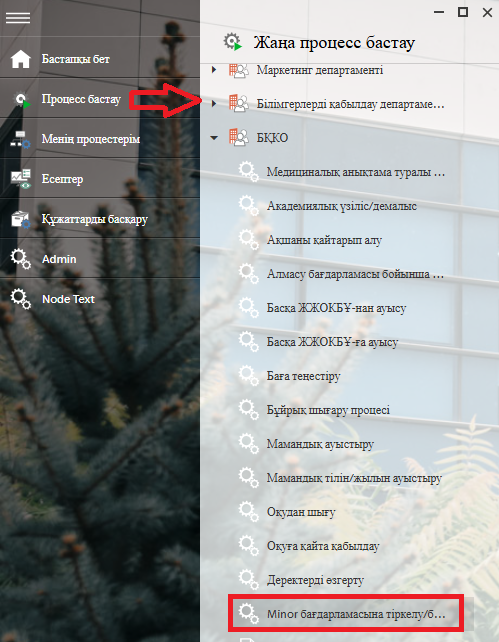
1. bpm.sdu.edu.kz сайтына өтіп, Процесс бастау бөліміне ауысып, БҚКО➝ MINOR бағдарламасына тіркелу/ бас тарту үдерісін таңдаңыз:
Ескерту: БҚКО процестерін тек БҚКО қызметкерлері бастай алады.
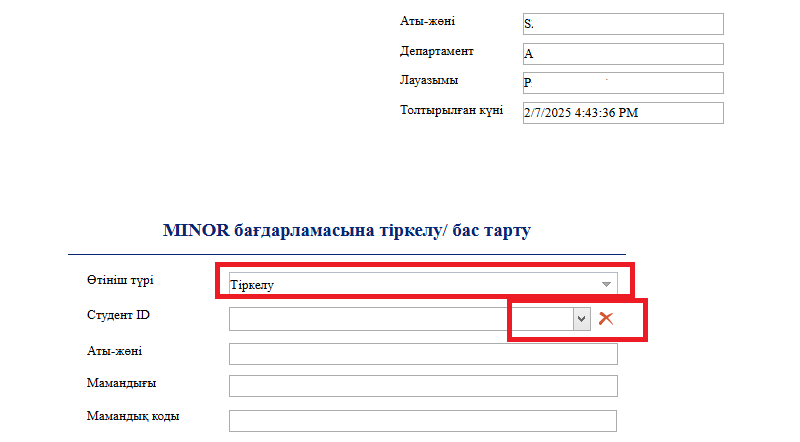
2. Бағандарды толтыру үшін Өтініш түрі ретінде «Тіркелу» немесе «Бас тарту» опциясын таңдаңыз. Содан кейін "Студент ID" бағанындағы батырманы басыңыз.
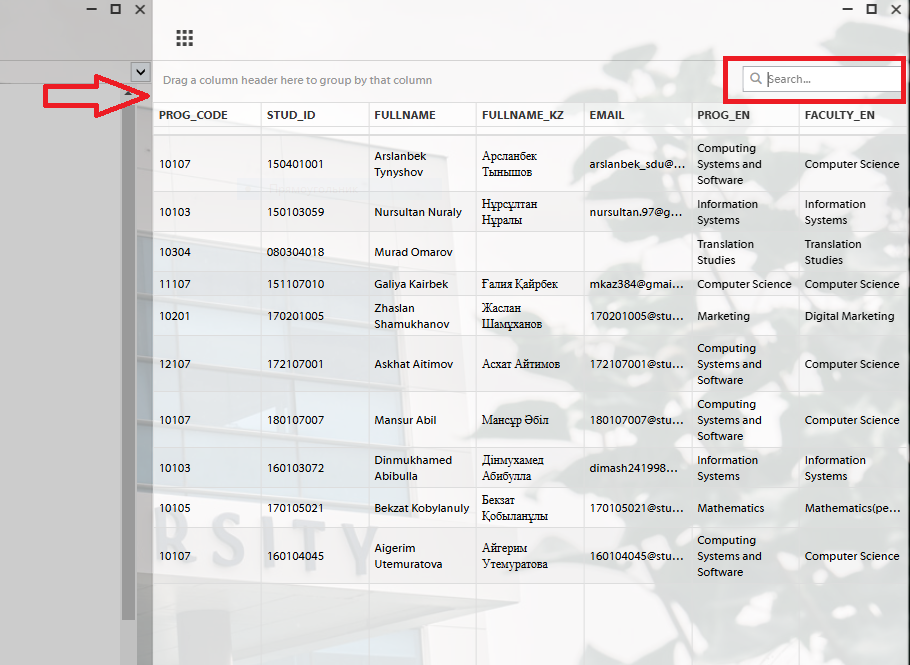
3. Студент ID батырмасын басқаннан кейін жаңа терезе пайда болады. Сол терезеде студенттің ID нөмірін енгізіңіз. Қажетті Student ID таңдағаннан кейін барлық бағандар автоматты түрде толтырылады.
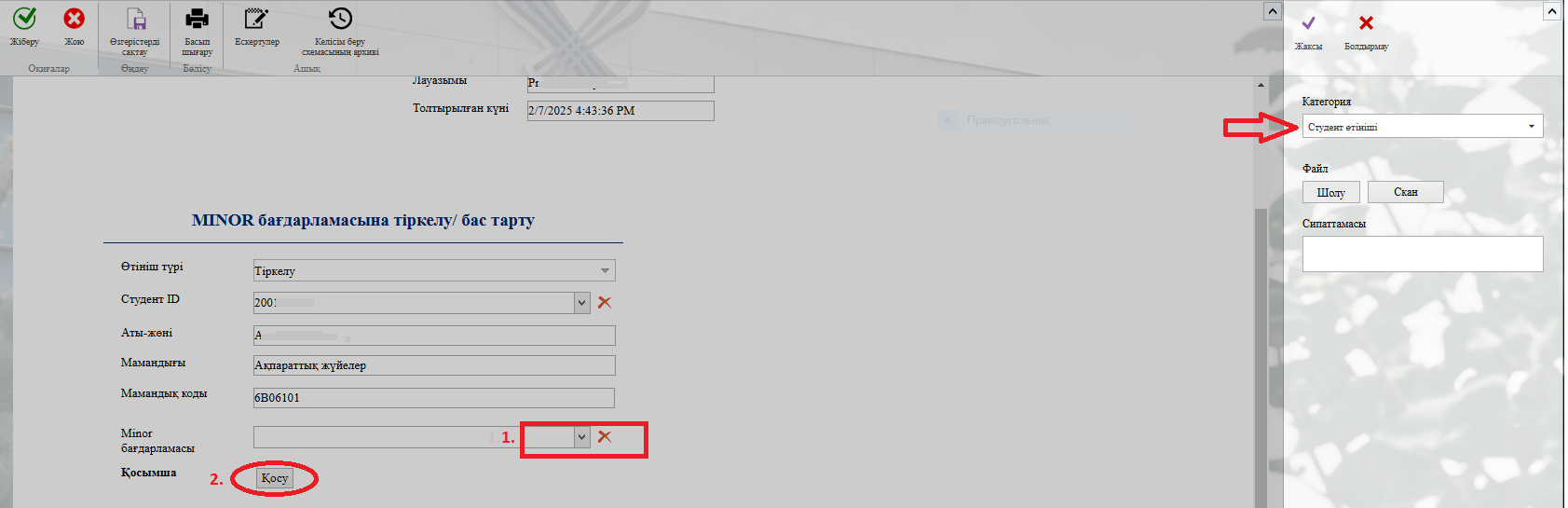
4. 1) Minor бағдарламасы бағанындағы батырманы басып, ашылған терезеден қажетті бағдарламаны таңдаңыз.
2) "Қосу" батырмасын басқан кезде ашылған терезеде сол жақтағы категорияларға қажетті қосымшаны тіркей аласыз.
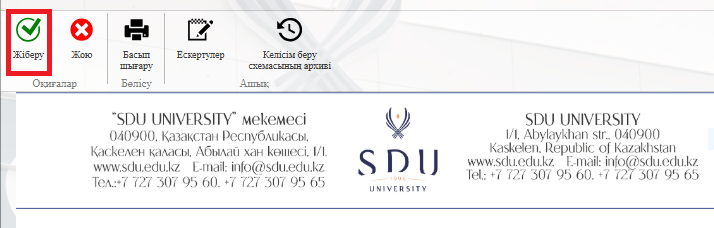
5. Қажетті ақпарат қамтамасыз етілген соң Жіберу батырмасын басыңыз:
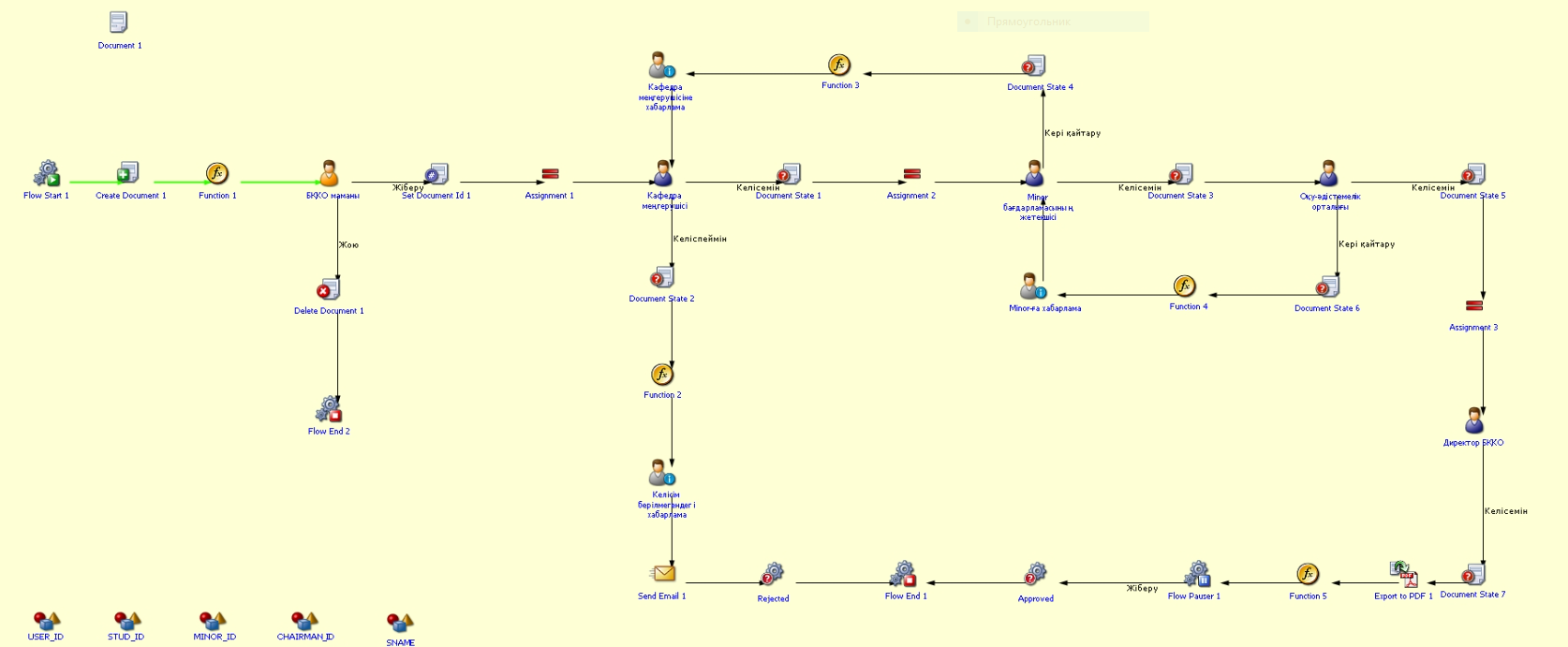
Үдерістің орындалу схемасын төменде көрсетілген бөлімнен қарауға болады.
Барлық сұрақтар бойынша helpdesk.sdu.edu.kz ➝ Submit a ticket ➝ BPM арқылы қоя аласыздар немесе біздің dms@sdu.edu.kz поштасына жаза аласыздар!
Оқуға қайта қабылдау
Процестің мақсаты және қолданылу жағдайлары
Бұл үдеріс университеттен шыққан студенттің оқуға қайта қабылдануы үшін қолданылады.
Қолданылу жағдайлары:
- Студент өз еркімен оқудан шығып, қайта қабылдануды сұраса
- Академиялық немесе әкімшілік себептермен оқудан шығарылған студент қайтадан қабылданғысы келсе
Қалай DMS жүйесінде Оқуға қайта қабылдау үдерісін бастай аламын?
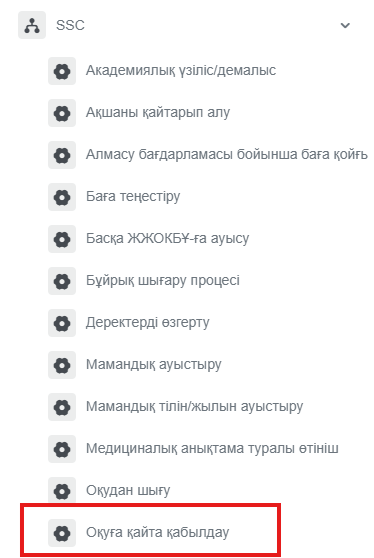
1. dms.sdu.edu.kz сайтына өтіп, Процесс бастау бөліміне ауысып, БҚКО➝ Оқуға қайта қабылдау өтініші үдерісін таңдаңыз:
Ескерту: БҚКО процестерін тек БҚКО қызметкерлері бастай алады.
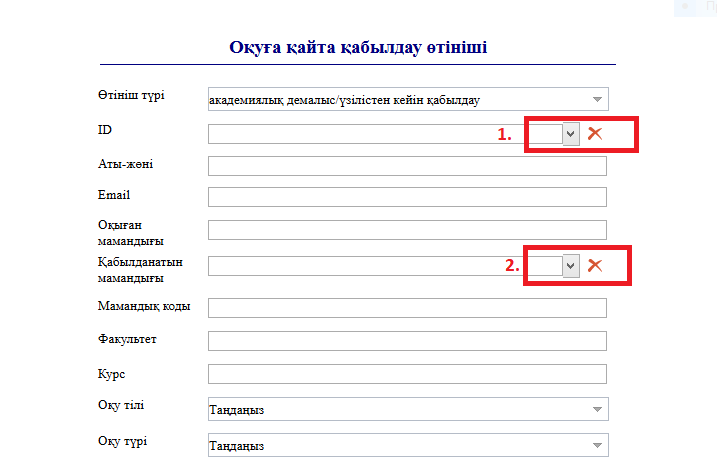
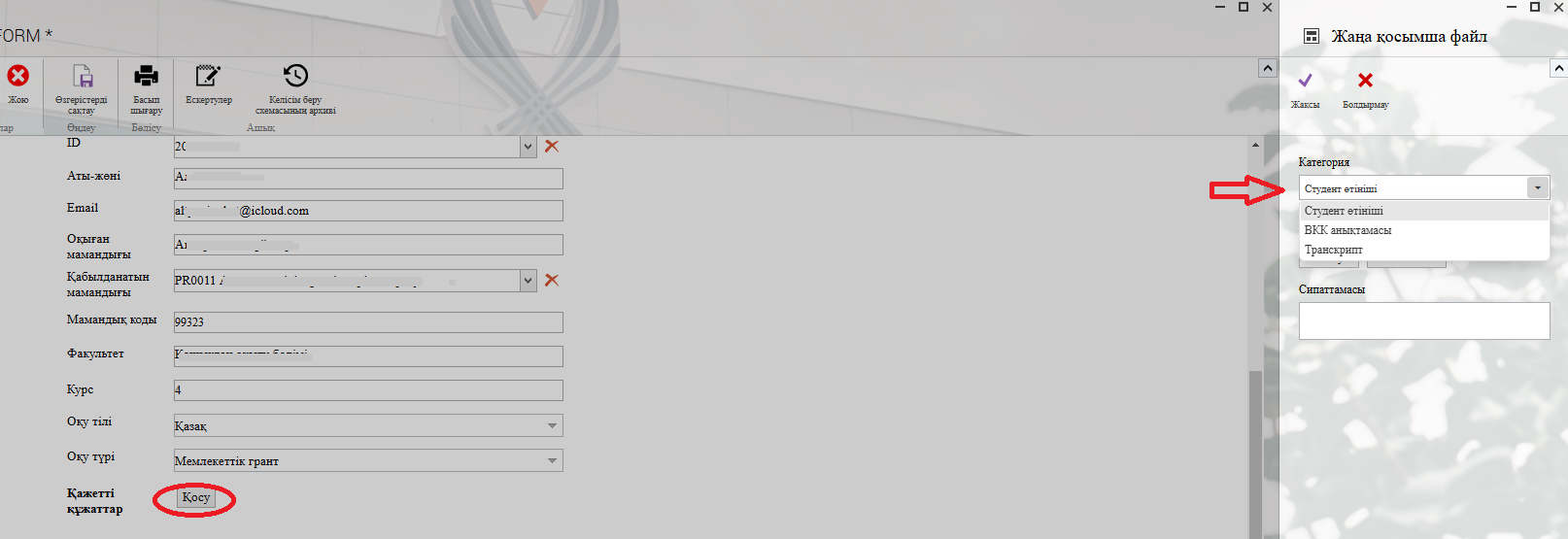
2. 1) ID бағанындағы батырманы басқан кезде ашылған терезеге студенттің ID нөмірін немесе аты-жөнін енгізсеңіз, қажетті студентті таңдасаңыз, студенттің аты-жөні, электрондық поштасы және оқыған мамандығы автоматты түрде толтырылады.
2) Қабылданатын мамандығы ұяшығындағы батырманы басқан кезде ашылған терезеден қажетті мамандықты таңдасаңыз, қалған ұяшықтар (мамандық коды, факультет, курс) автоматты түрде толтырылады.
3. "Қосу" батырмасын басқан кезде ашылған терезеде сол жақтағы категорияларға қажетті қосымшаны тіркей аласыз.
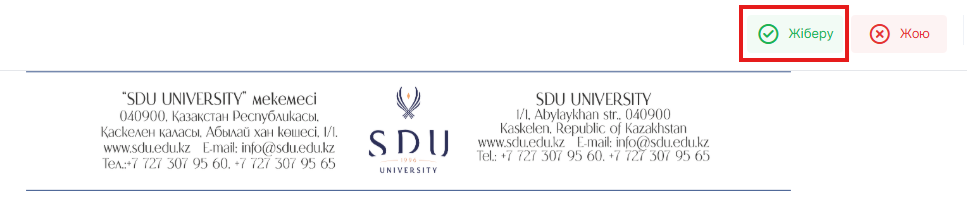
4. Қажетті ақпарат қамтамасыз етілген соң Жіберу батырмасын басыңыз:
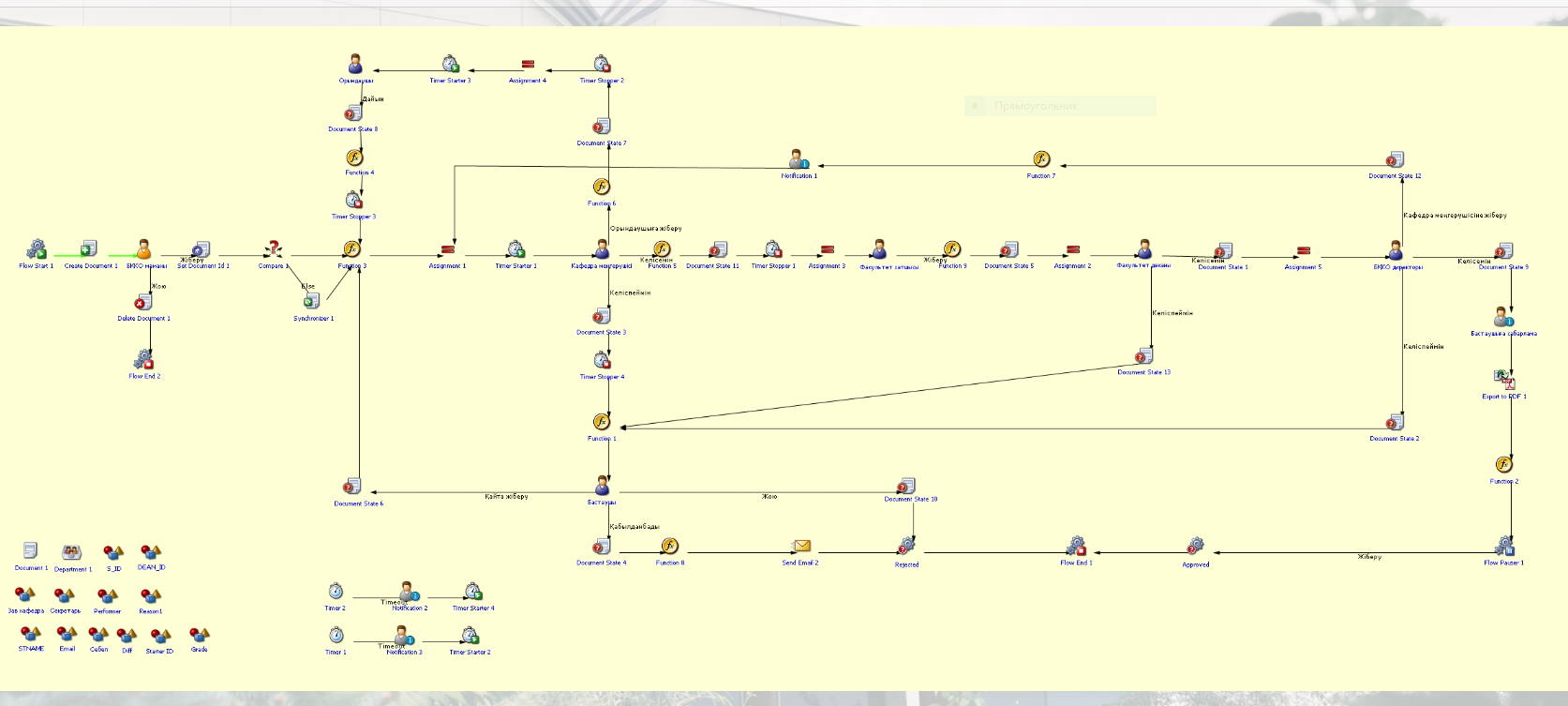
Үдерістің орындалу схемасын төменде көрсетілген бөлімнен қарауға болады.
Барлық сұрақтар бойынша helpdesk.sdu.edu.kz ➝ Submit a ticket ➝ BPM арқылы қоя аласыздар немесе біздің dms@sdu.edu.kz поштасына жаза аласыздар!
Мамандық тілін/жылын ауыстыру
Процестің мақсаты және қолданылу жағдайлары
Бұл үдеріс студенттің оқитын тілін немесе оқу жылын өзгерту рәсімін автоматтандыру және ресімдеу үшін қолданылады.
Қолданылу жағдайлары:
- Студент оқыту тілін (қазақ, орыс, ағылшын) ауыстыру туралы өтініш білдірген жағдайда
- Студент академиялық себептерге байланысты оқу жылын өзгерту қажет болған жағдайда (мысалы, курсты қайта оқу немесе алға жылжу)
- Университет әкімшілігінің арнайы шешіміне байланысты оқу жылы немесе тілі өзгертілуі қажет болған жағдайда
Қалай DMS жүйесінде Мамандық тілін және жылын ауыстыру үдерісін бастай аламын?
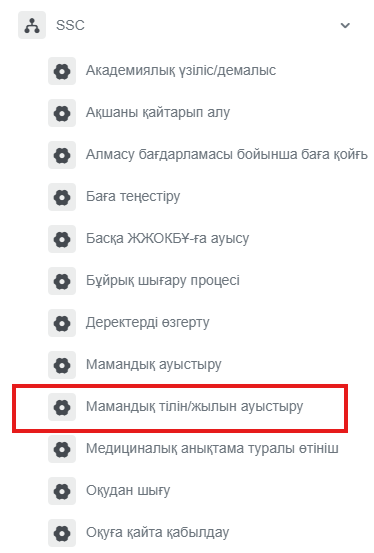
1. dms.sdu.edu.kz сайтына өтіп, Процесс бастау бөліміне ауысып, БҚКО➝ Мамандық тілін/жылын ауыстыру үдерісін таңдаңыз:
Ескерту: БҚКО процестерін тек БҚКО қызметкерлері бастай алады.
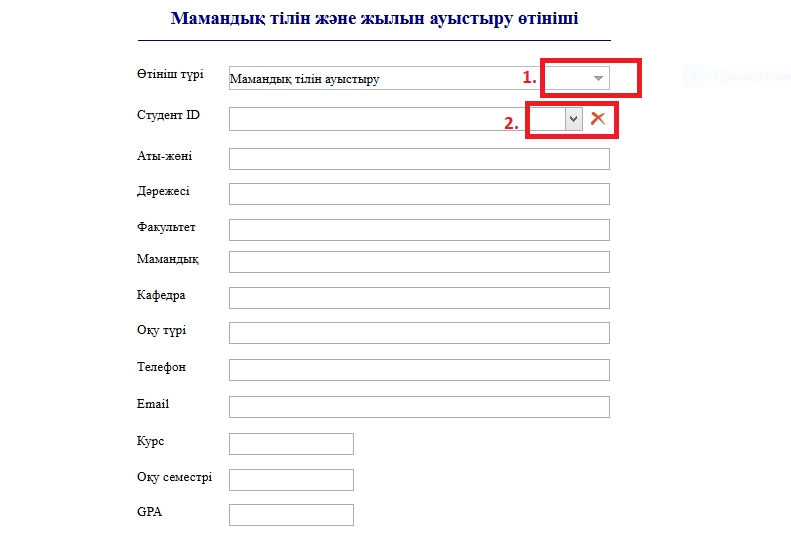
2. 1) Өтініш түрін таңдаңыз
2) Студент ID бағанындағы батырманы басқан кезде ашылған терезеге студенттің ID нөмірін немесе аты-жөнін енгізіңіз, қажетті студентті таңдасаңыз қалған бағандар автоматты түрде толтырылады.
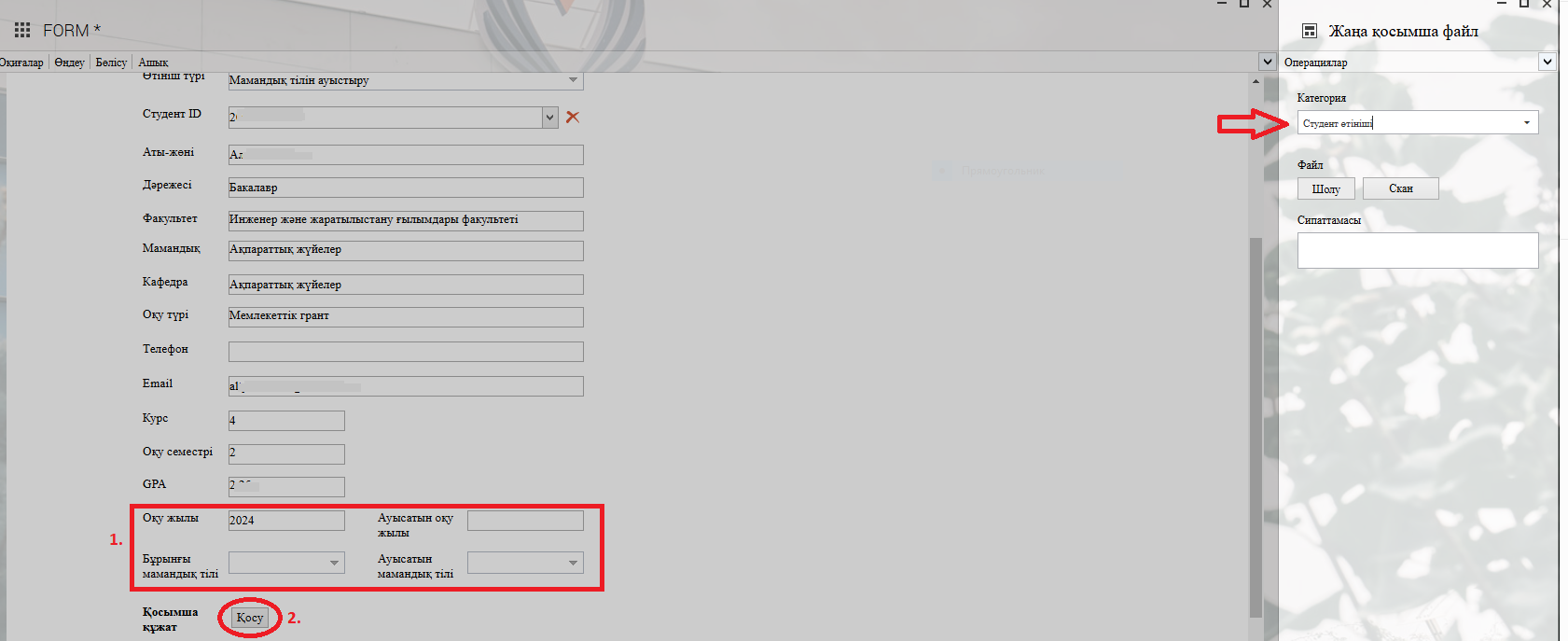
3. 1) Толтыруды ұмытпаңыз
2) "Қосу" батырмасын басқан кезде ашылған терезеде сол жақтағы категорияларға қажетті қосымшаны тіркей аласыз.
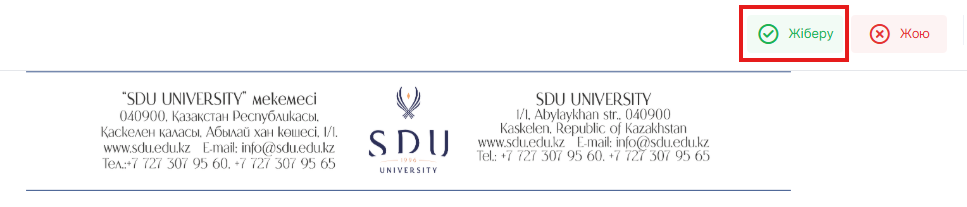
4. Қажетті ақпарат қамтамасыз етілген соң Жіберу батырмасын басыңыз:
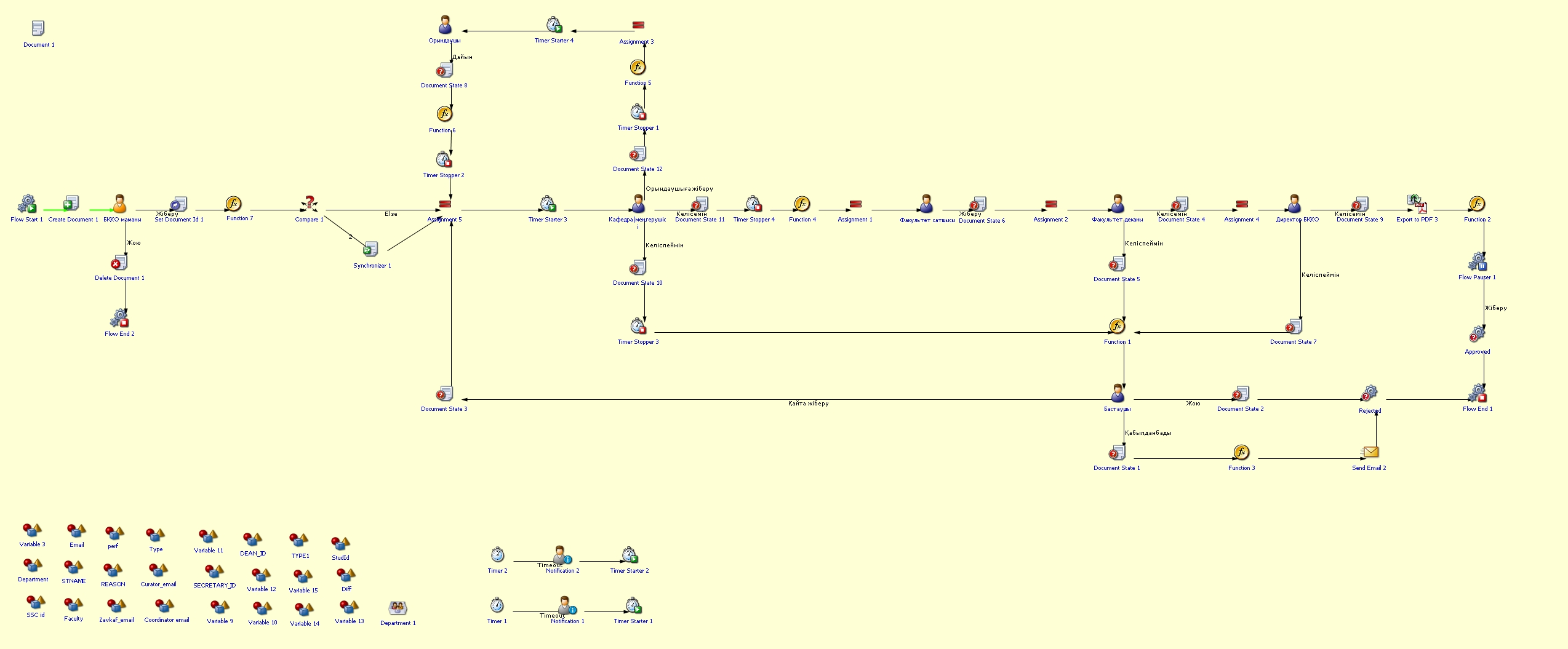
Үдерістің орындалу схемасын төменде көрсетілген бөлімнен қарауға болады.
Барлық сұрақтар бойынша helpdesk.sdu.edu.kz ➝ Submit a ticket ➝ BPM арқылы қоя аласыздар немесе біздің dms@sdu.edu.kz поштасына жаза аласыздар!
Баға теңестіру
Процестің мақсаты және қолданылу жағдайлары
Бұл үдеріс студенттің оқу үлгеріміндегі бағаларын теңестіру (салыстыру) және қажетті түзетулер енгізу үшін қолданылады.
Қолданылу жағдайлары:
- Басқа оқу орнынан ауысқан студенттің бағаларын университеттің бағалау жүйесіне сәйкестендіру
- Академиялық айырмашылықтарды жою үшін пәндердің бағаларын теңестіру
Қалай DMS жүйесінде Баға теңестіру үдерісін бастай аламын?
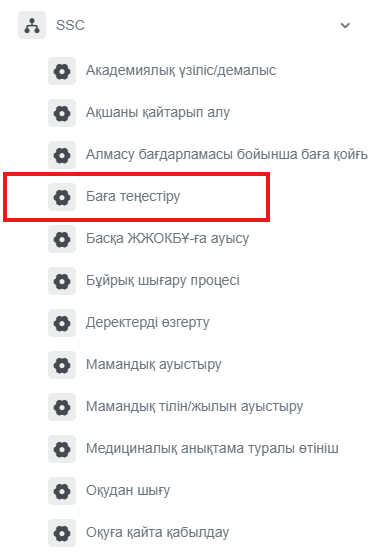
1. dms.sdu.edu.kz сайтына өтіп, Процесс бастау бөліміне ауысып, БҚКО➝ Баға теңестіру үдерісін таңдаңыз:
Ескерту: БҚКО процестерін тек БҚКО қызметкерлері бастай алады.
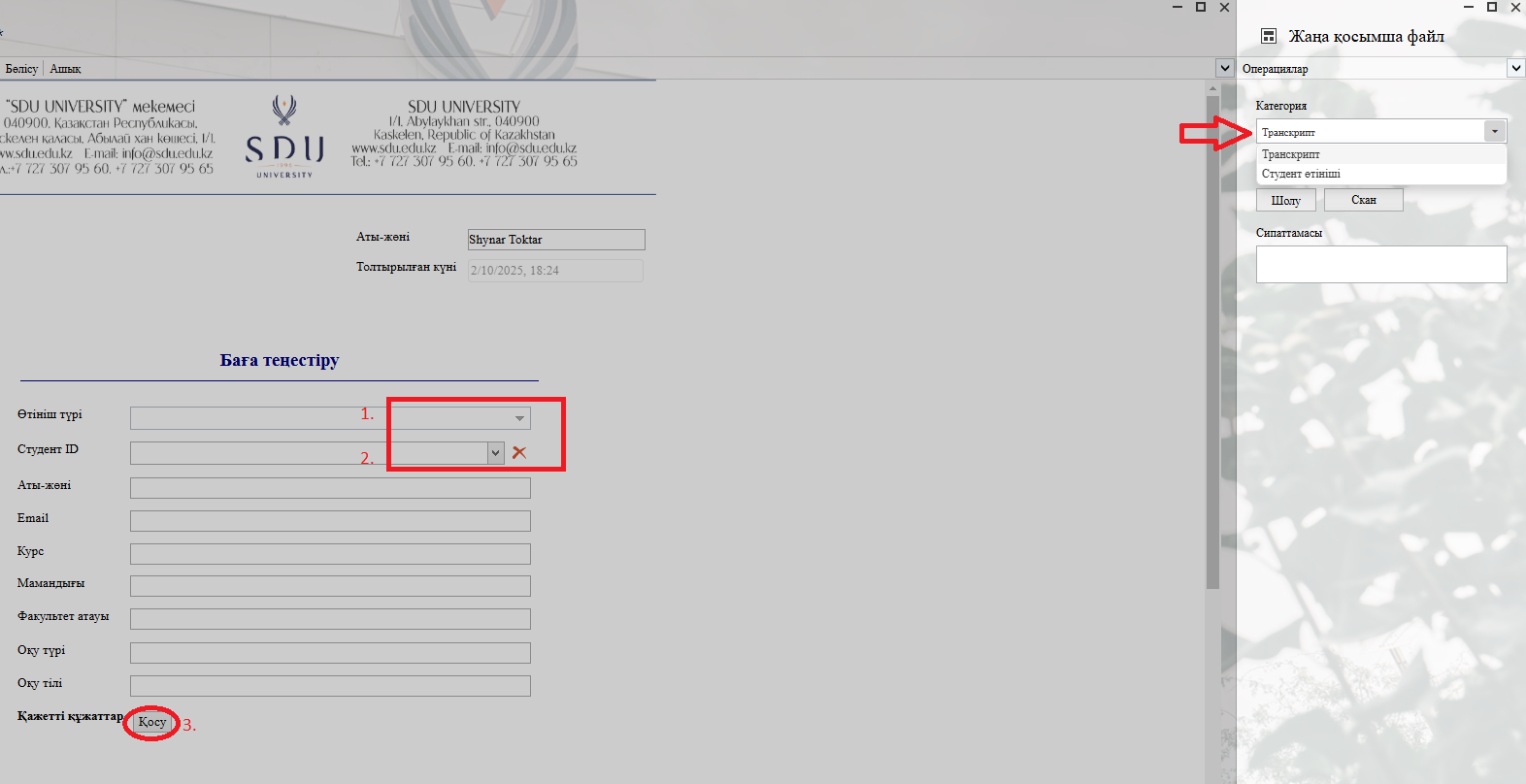
2. 1) Өтініш түрін таңдаңыз
2) Студент ID бағанындағы батырманы басқан кезде ашылған терезеге студенттің ID нөмірін немесе аты-жөнін енгізіңіз, қажетті студентті таңдасаңыз қалған бағандар автоматты түрде толтырылады.
3) "Қосу" батырмасын басқан кезде ашылған терезеде сол жақтағы категорияларға қажетті қосымшаны тіркей аласыз.
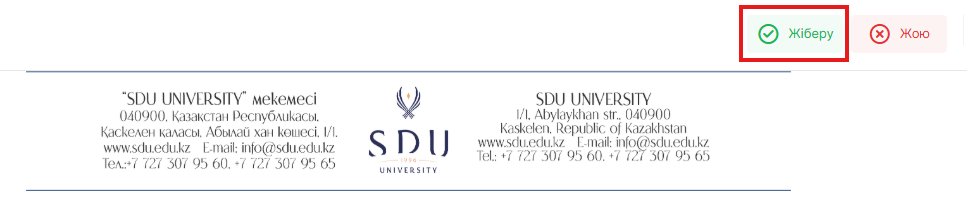
3. Қажетті ақпарат қамтамасыз етілген соң Жіберу батырмасын басыңыз:
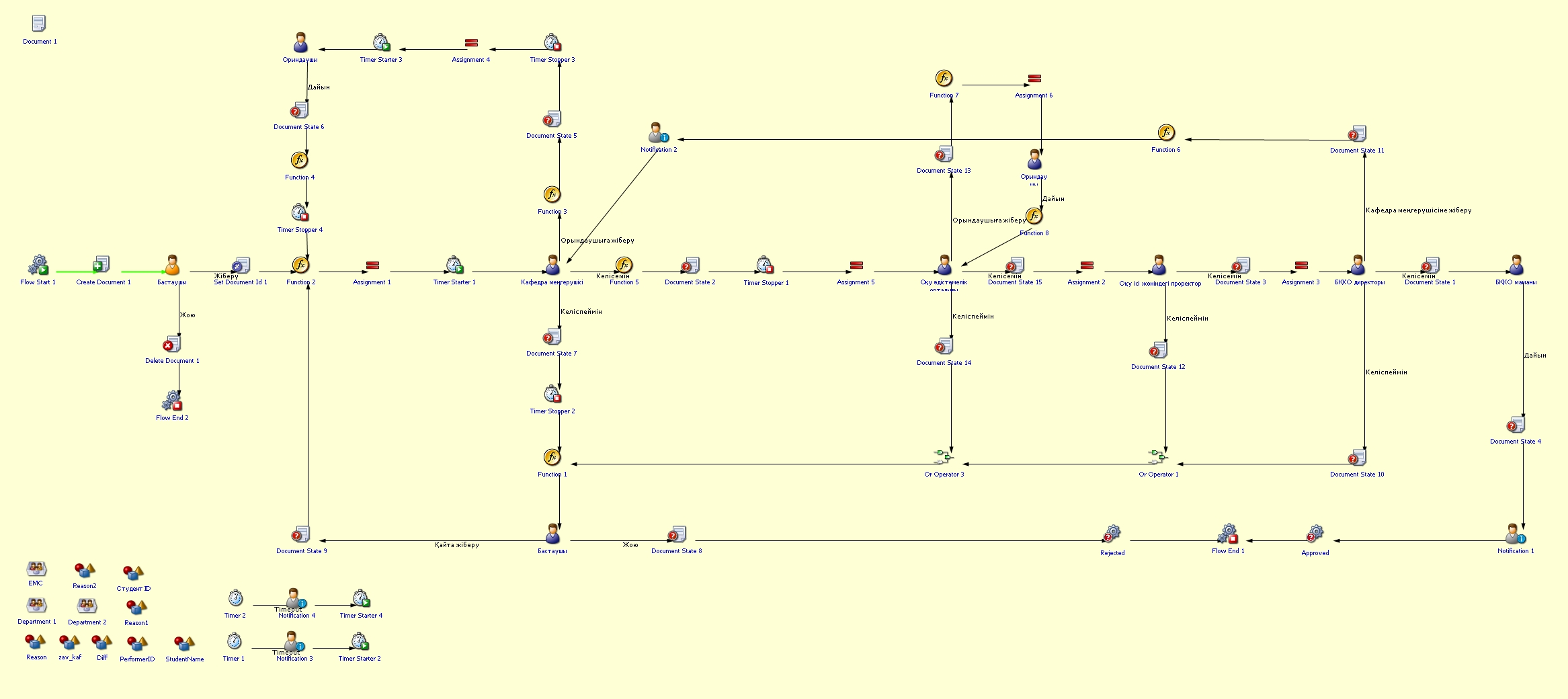
Үдерістің орындалу схемасын төменде көрсетілген бөлімнен қарауға болады.
Барлық сұрақтар бойынша helpdesk.sdu.edu.kz ➝ Submit a ticket ➝ BPM арқылы қоя аласыздар немесе біздің dms@sdu.edu.kz поштасына жаза аласыздар!
Мамандық ауыстыру
Процестің мақсаты және қолданылу жағдайлары
Бұл үдеріс студенттің оқитын мамандығын өзгерту рәсімін ресімдеу және автоматтандыру үшін қолданылады.
Қолданылу жағдайлары:
- Студент басқа мамандыққа ауысу туралы өтініш берген жағдайда
- Университет ішіндегі мамандықтар арасында ауысу мүмкіндігі қарастырылған кезде
- Грант немесе келісімшарт талаптарына байланысты мамандық ауыстыру қажет болған жағдайда
- Оқу процесінде студенттің қызығушылықтары мен бейімділігі өзгерген жағдайда
Қалай DMS жүйесінде Мамандық ауыстыру үдерісін бастай аламын?
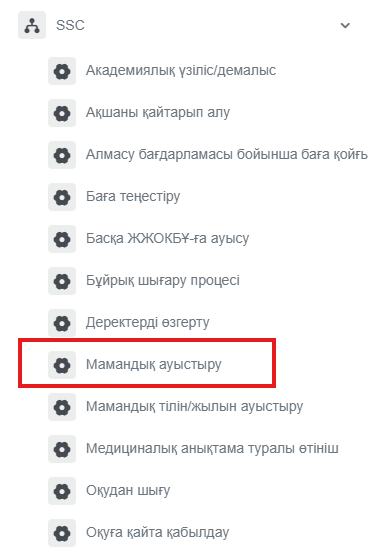
1. dms.sdu.edu.kz сайтына өтіп, Процесс бастау бөліміне ауысып, БҚКО➝ Мамандық ауыстыру үдерісін таңдаңыз:
Ескерту: БҚКО процестерін тек БҚКО қызметкерлері бастай алады.
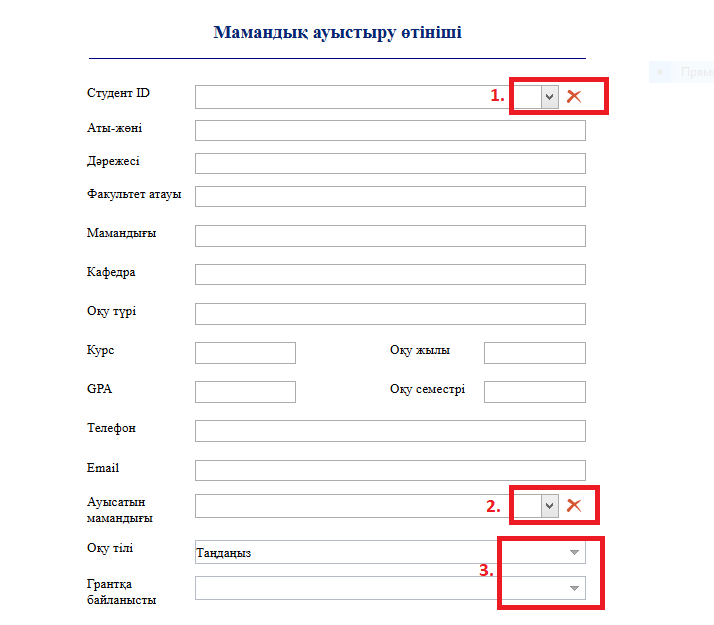
2. 1) Студент ID бағанындағы батырманы басқан кезде ашылған терезеге студенттің ID нөмірін немесе аты-жөнін енгізіңіз, қажетті студентті таңдасаңыз қалған бағандар автоматты түрде толтырылады.
2) Ауысатын мамандықты ашылған терезедегі тізімнен таңдай аласыз.
3) Оқу тілі және Грантқа байланысты таңдауды ұмытпаңыз.
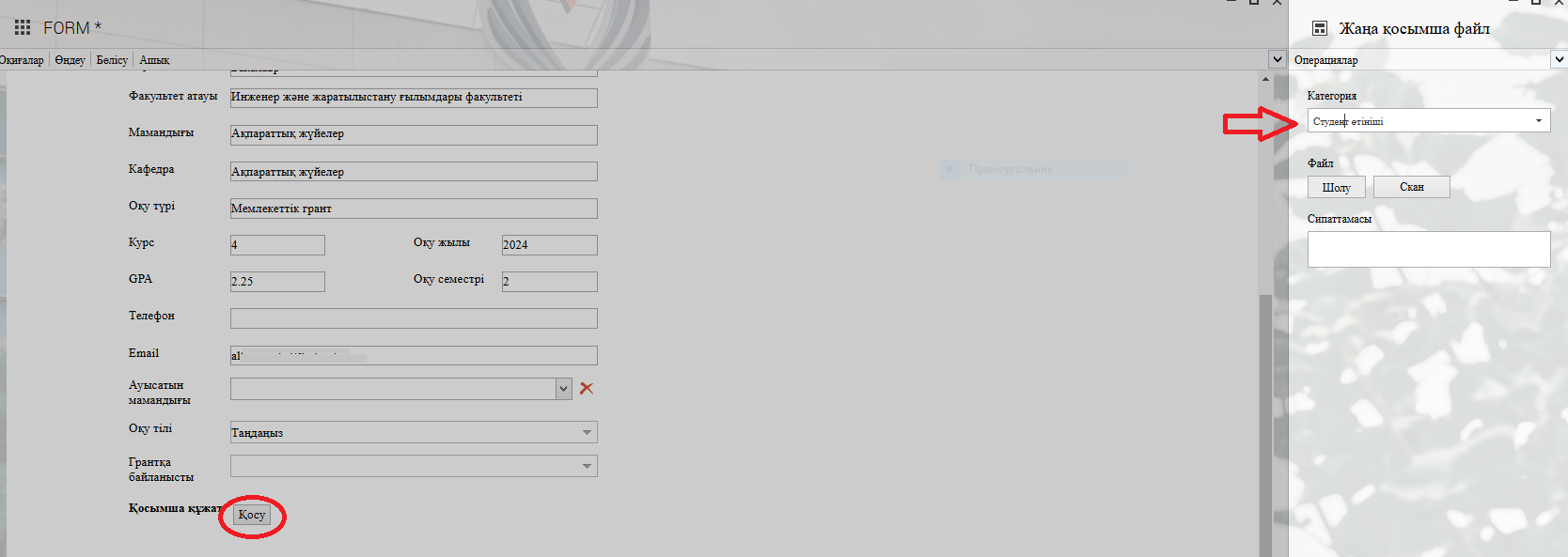
3. "Қосу" батырмасын басқан кезде ашылған терезеде сол жақтағы категорияларға қажетті қосымшаны тіркей аласыз.
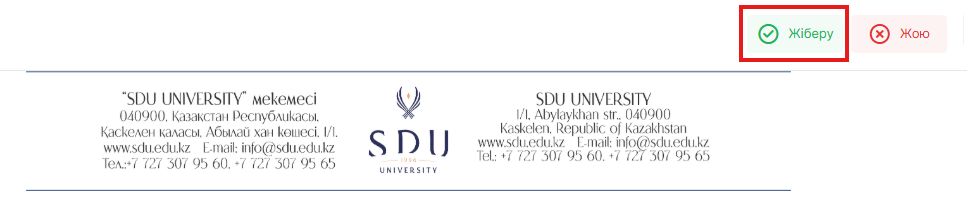
4. Қажетті ақпарат қамтамасыз етілген соң Жіберу батырмасын басыңыз:
Үдерістің орындалу схемасын төменде көрсетілген бөлімнен қарауға болады.
Барлық сұрақтар бойынша helpdesk.sdu.edu.kz ➝ Submit a ticket ➝ BPM арқылы қоя аласыздар немесе біздің dms@sdu.edu.kz поштасына жаза аласыздар!
Алмасу бағдарламасы бойынша баға қойғызу өтініші
Процестің мақсаты және қолданылу жағдайлары
Бұл үдеріс алмасу бағдарламасы бойынша шетелдік немесе басқа ЖЖОКБҰ-да білім алған студенттерге SDU порталында баға қойғызу үшін қолданылады.
Қалай DMS жүйесінде Алмасу бағдарламасы бойынша баға қойғызу өтініші үдерісін баста аламын?
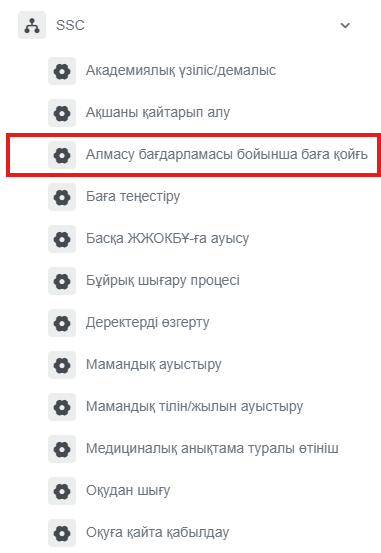
1. dms.sdu.edu.kz сайтына өтіп, Процесс бастау бөліміне ауысып, БҚКО➝ Алмасу бағдарламасы бойынша үдерісін таңдаңыз:
Ескерту: БҚКО процестерін тек БҚКО қызметкерлері бастай алады.
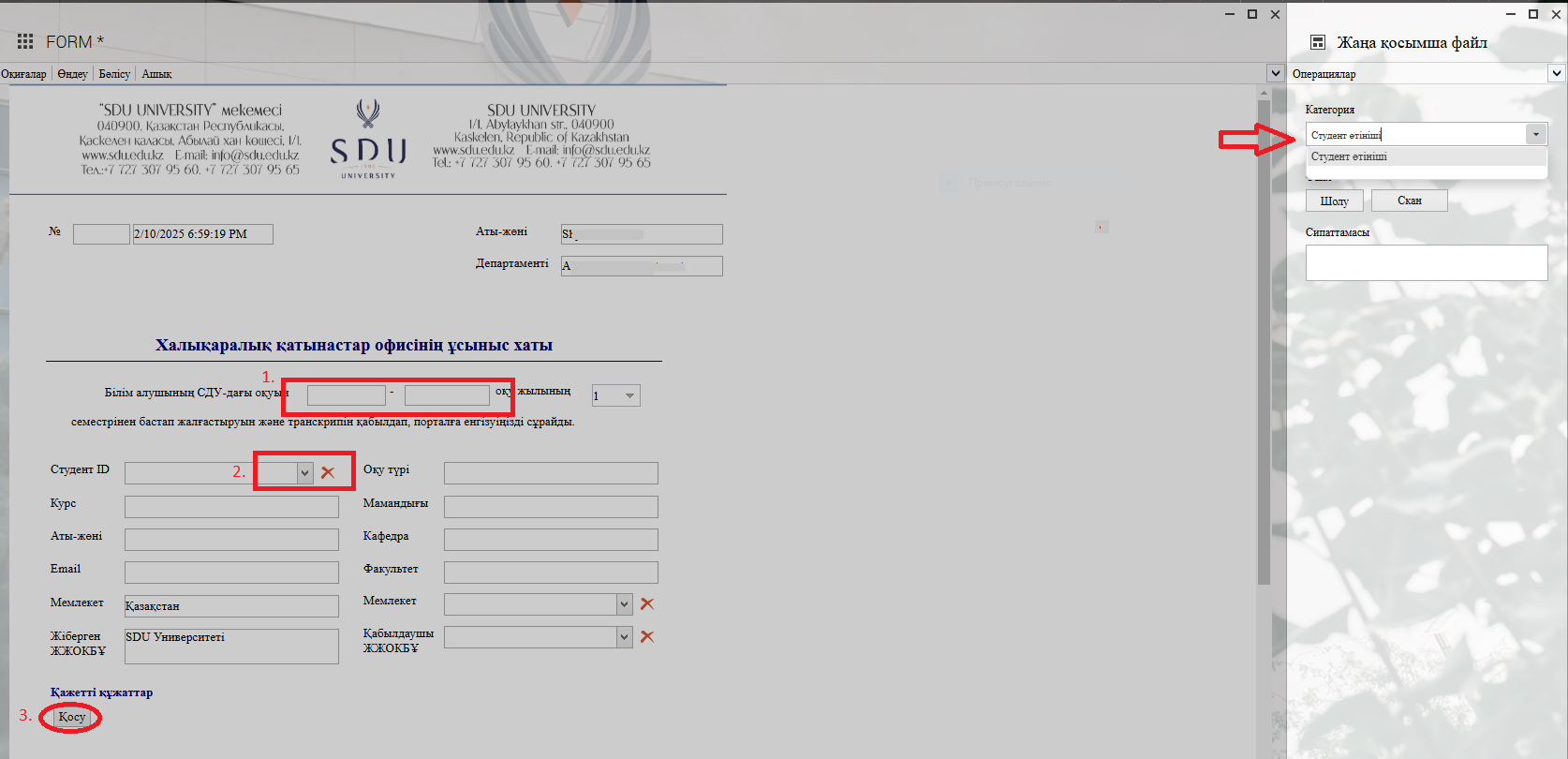
2. 1) Оқу жылын толтырыңыз
2) Студент ID бағанындағы батырманы басқан кезде ашылған терезеге студенттің ID нөмірін немесе аты-жөнін енгізіңіз, қажетті студентті таңдасаңыз қалған бағандар автоматты түрде толтырылады.
Студенттің алмасу бағдарламасы бойынша оқыған ЖЖОКБҰ-н таңдаңыз.
3) "Қосу" батырмасын басқан кезде ашылған терезеде сол жақтағы категорияларға қажетті қосымшаны тіркей аласыз.
3. Қажетті ақпарат қамтамасыз етілген соң Жіберу батырмасын басыңыз:
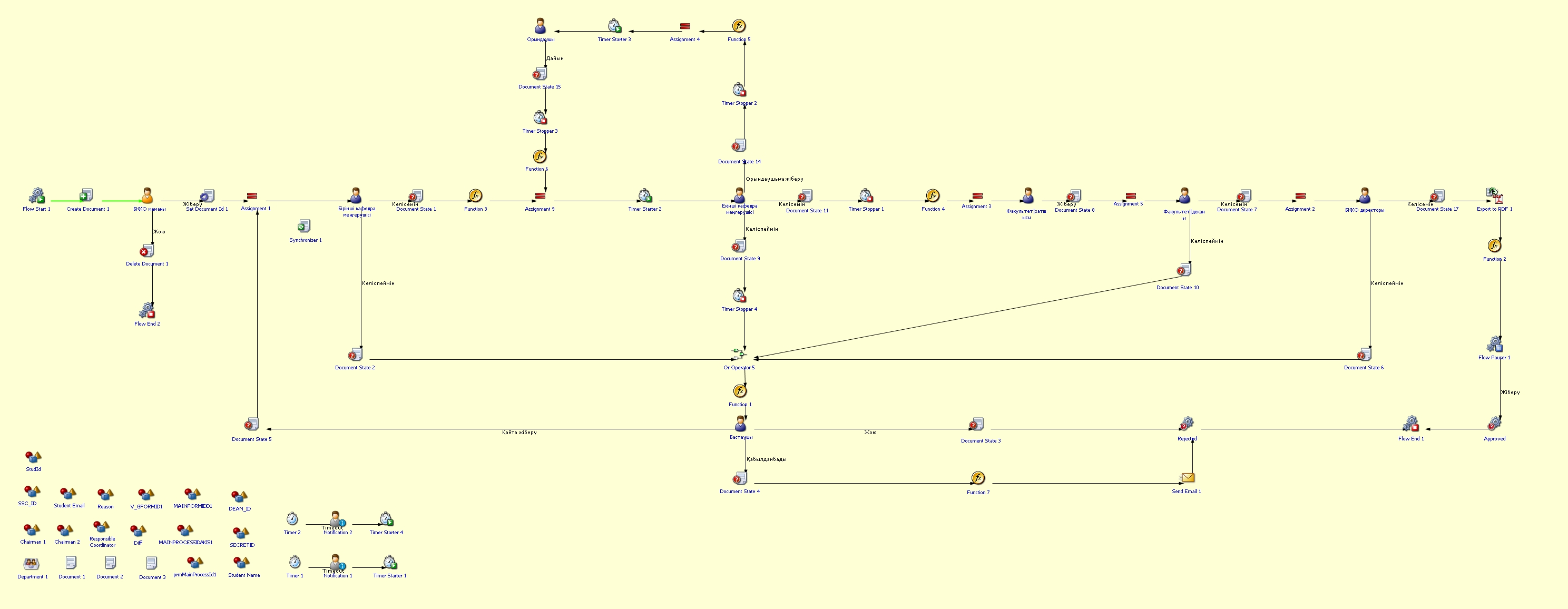
Үдерістің орындалу схемасын төменде көрсетілген бөлімнен қарауға болады.
Барлық сұрақтар бойынша helpdesk.sdu.edu.kz ➝ Submit a ticket ➝ BPM арқылы қоя аласыздар немесе біздің dms@sdu.edu.kz поштасына жаза аласыздар!
Басқа ЖЖОКБҰ-ға ауысу
Процестің мақсаты және қолданылу жағдайлары
Бұл үдеріс студенттің басқа жоғары және жоғары оқу орнынан кейінгі білім беру ұйымына (ЖЖОКБҰ) ауысуын рәсімдеу үшін қолданылады.
Қалай DMS жүйесінде Басқа ЖЖОКБҰ-ға ауысу үдерісін бастай аламын?
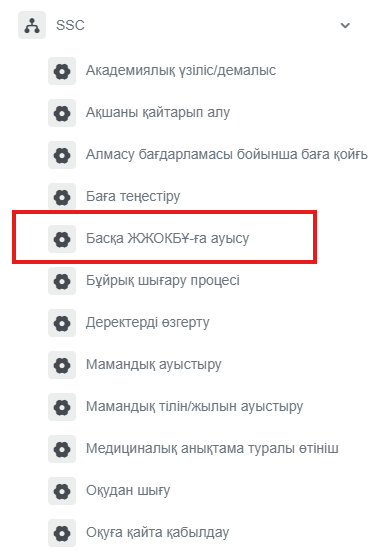
1. dms.sdu.edu.kz сайтына өтіп, Процесс бастау бөліміне ауысып, БҚКО➝ Басқа ЖЖОКБҰ-ға ауысу үдерісін таңдаңыз:
Ескерту: БҚКО процестерін тек БҚКО қызметкерлері бастай алады.
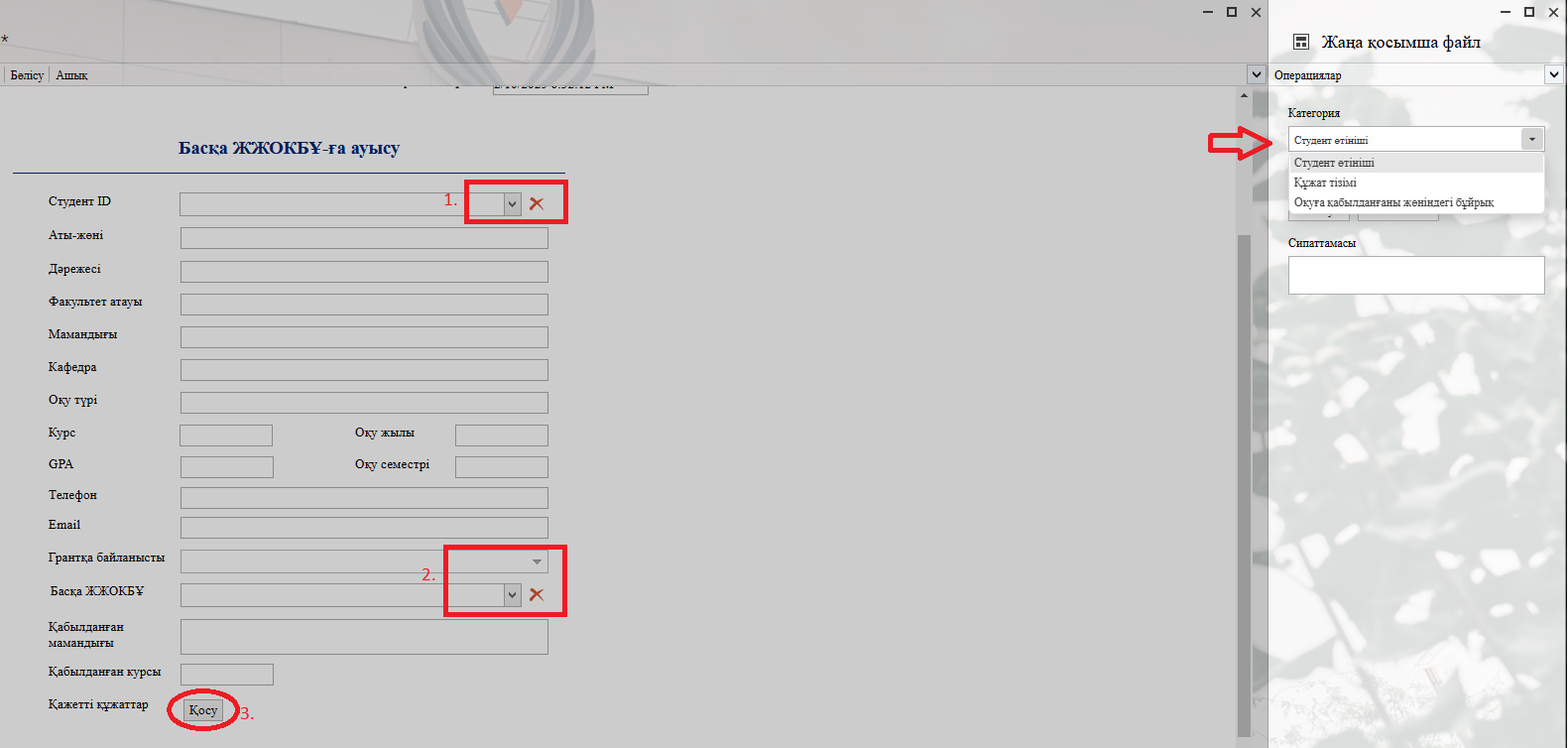
2. 1) Студент ID бағанындағы батырманы басқан кезде ашылған терезеге студенттің ID нөмірін немесе аты-жөнін енгізіңіз, қажетті студентті таңдасаңыз қалған бағандар автоматты түрде толтырылады.
2) Басқа ЖЖОКБҰ-ды таңдаңыз. Қабылданған мамандығын және курсын енгізіңіз.
3) "Қосу" батырмасын басқан кезде ашылған терезеде сол жақтағы категорияларға қажетті қосымшаны тіркей аласыз.
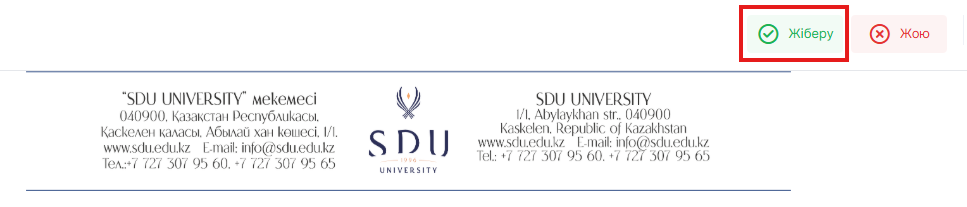
3. Қажетті ақпарат қамтамасыз етілген соң Жіберу батырмасын басыңыз:
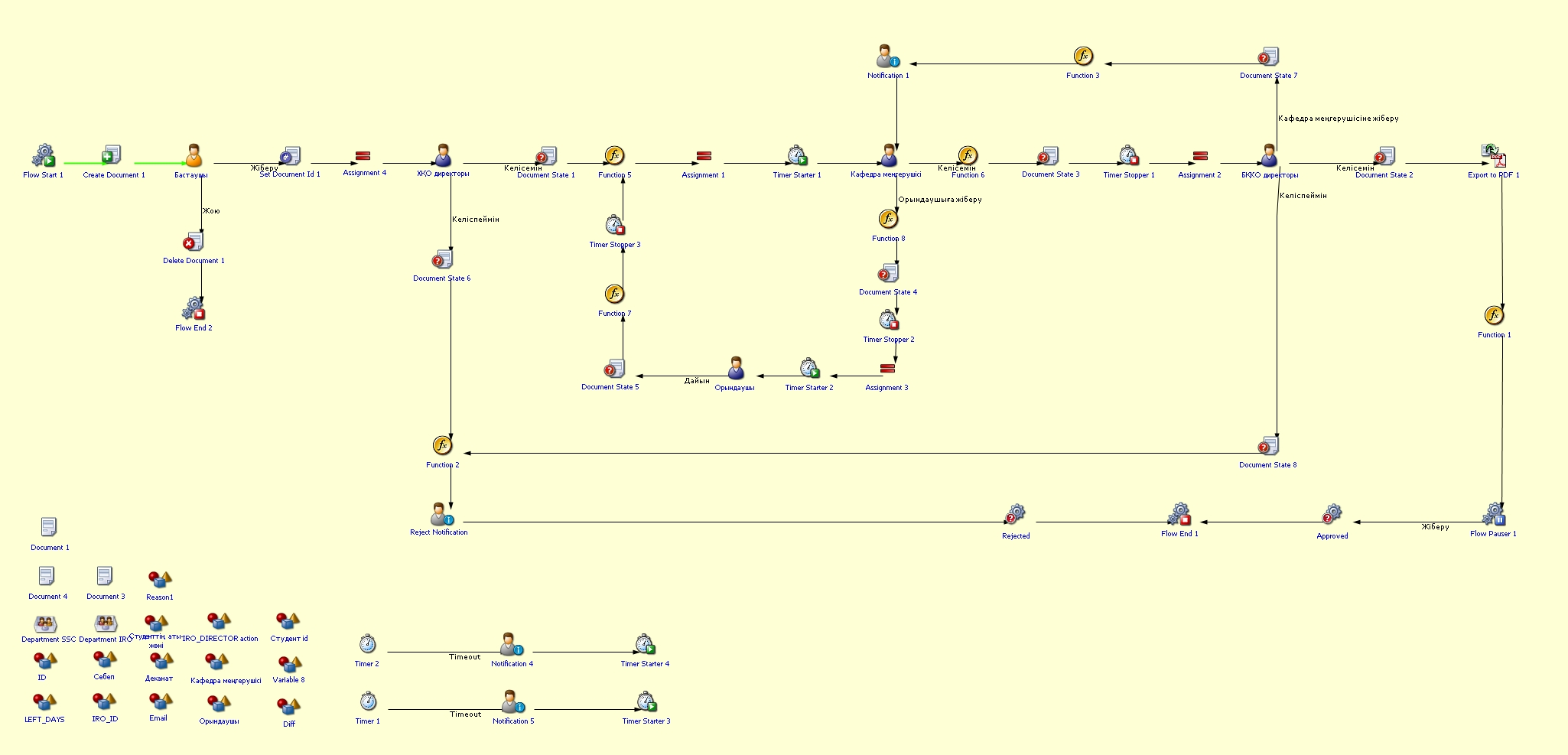
Үдерістің орындалу схемасын төменде көрсетілген бөлімнен қарауға болады.
Барлық сұрақтар бойынша helpdesk.sdu.edu.kz ➝ Submit a ticket ➝ BPM арқылы қоя аласыздар немесе біздің dms@sdu.edu.kz поштасына жаза аласыздар!
Бұйрық шығару процесі
Процестің мақсаты және қолданылу жағдайлары
Бұл үдеріс университет ішіндегі әкімшілік және академиялық мәселелер бойынша ресми бұйрықтарды рәсімдеуге арналған. БҚКО процестерінің автоматты түрде жалғасатын ішкі үдеріс болып табылады. Бұйрық үдерісінде 15 тен астам бұйрық қамтылған.
Қолданылу жағдайлары:
- Студенттердің академиялық статусын өзгерту (оқудан шығару, оқуға қайта қабылдау, т.б.)
- Оқу үдерісі мен әкімшілік шешімдерге байланысты бұйрық шығару
Бұйрық жүйеге енгізілген соң, бекітуге жіберіліп, тиісті бөлімдерге таратылады.
Қалай DMS жүйесінде Бұйрық шығару үдерісін бастай аламын?
1. dms.sdu.edu.kz сайтына өтіп, Процесс бастау бөліміне ауысып, БҚКО➝ Бұйрық шығару процесі үдерісін таңдаңыз:
Ескерту: БҚКО процестерін тек БҚКО қызметкерлері бастай алады.
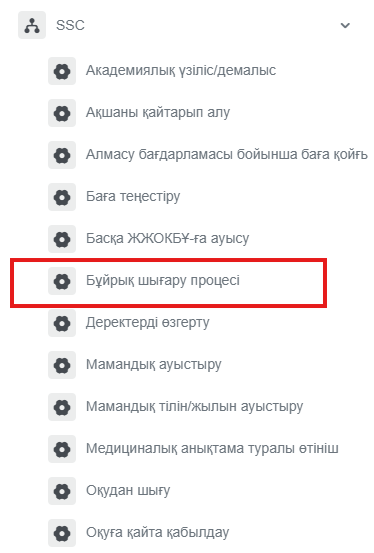
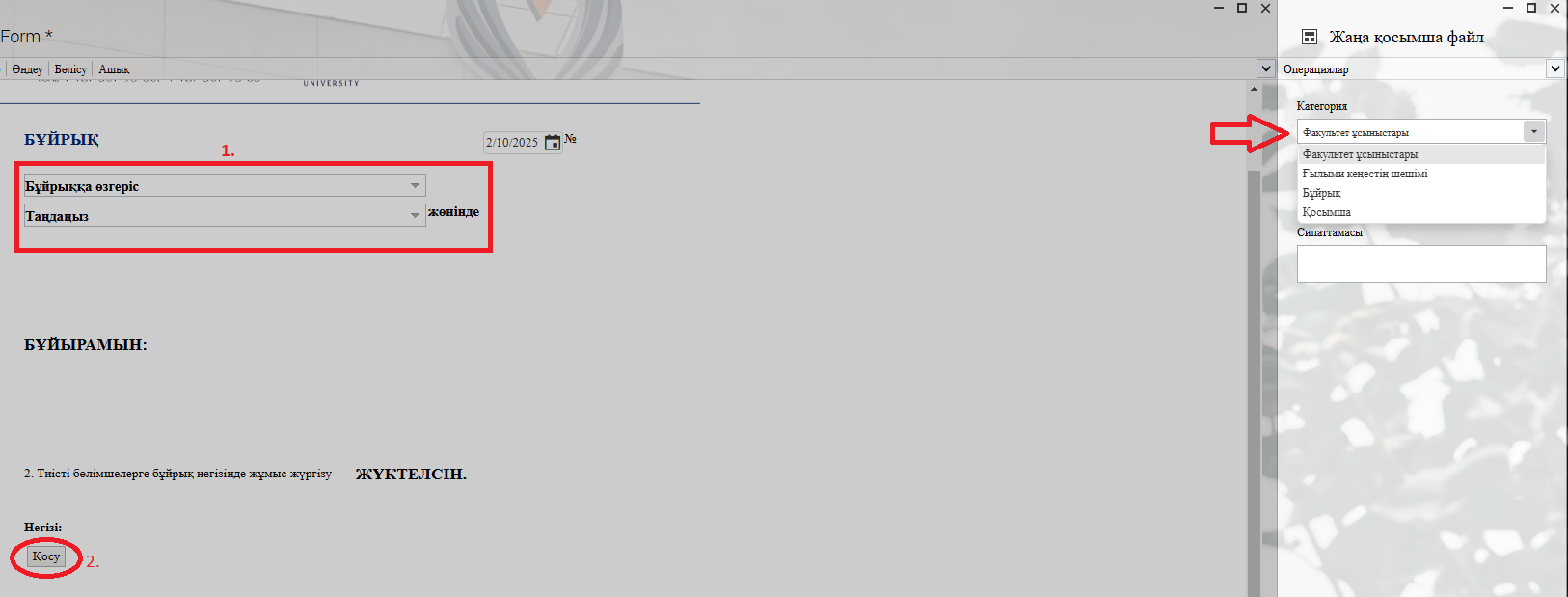
2. 1) Өрістерде ұсынылған тізімнен қажетті ақпаратты таңдауды ұмытпаңыз.
2) "Қосу" батырмасын басқан кезде ашылған терезеде сол жақтағы категорияларға қажетті қосымшаны тіркей аласыз.
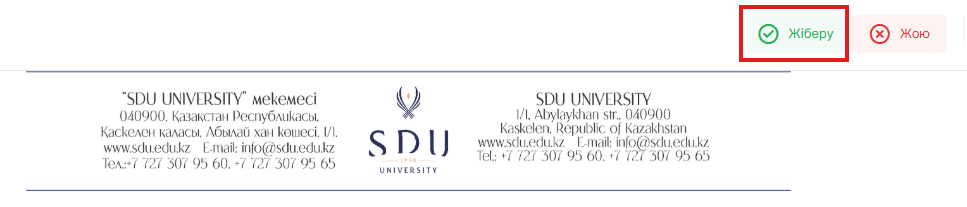
3. Қажетті ақпарат қамтамасыз етілген соң Жіберу батырмасын басыңыз:
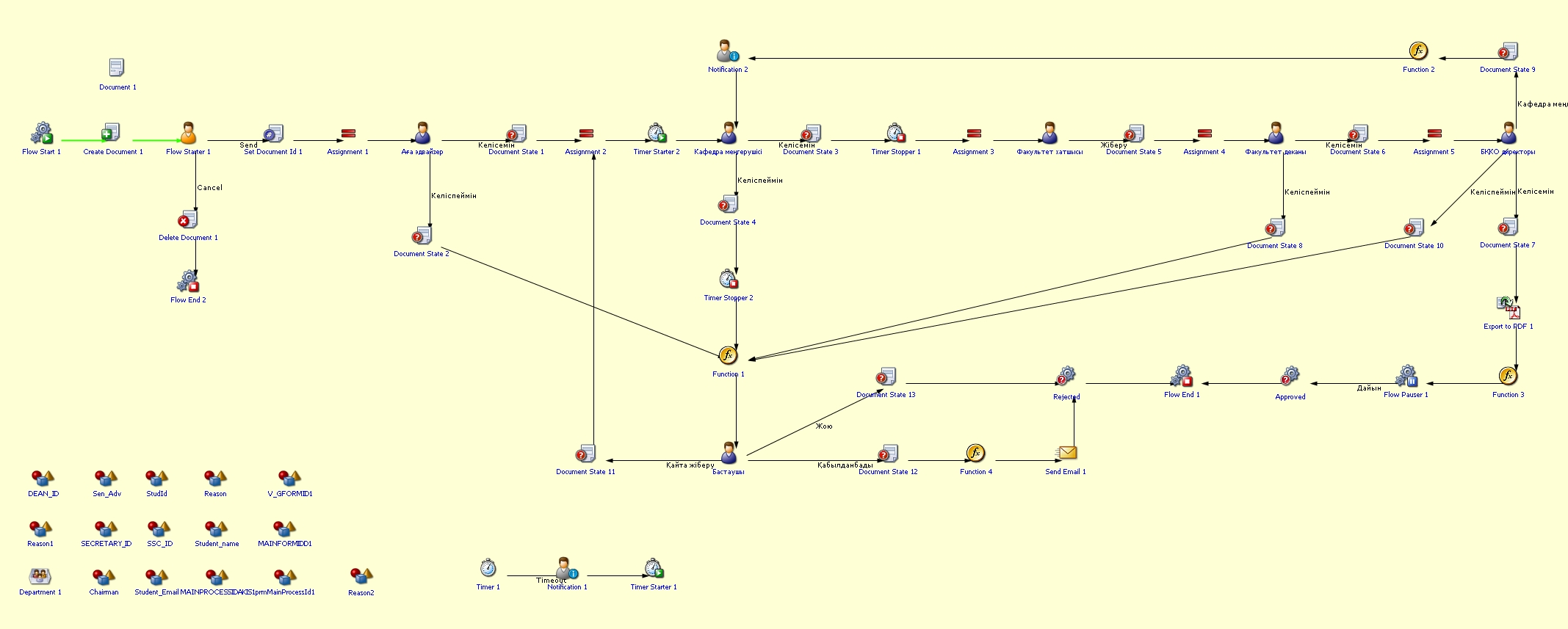
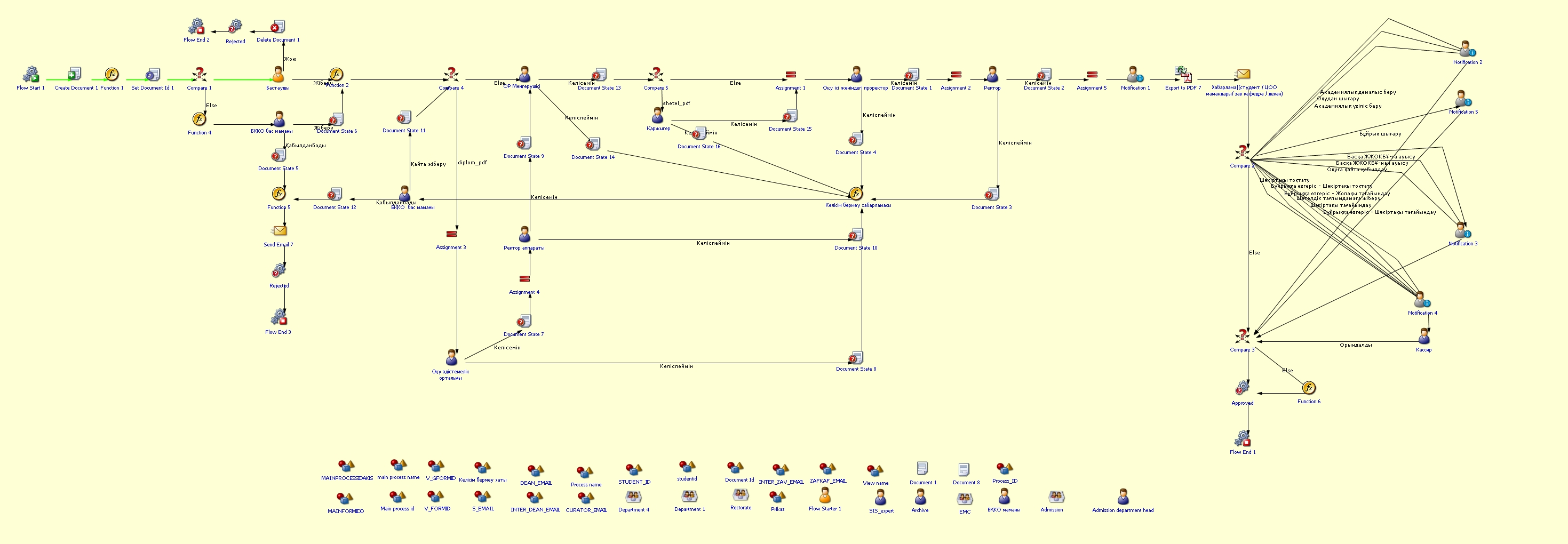
Үдерістің орындалу схемасын төменде көрсетілген бөлімнен қарауға болады.
Барлық сұрақтар бойынша helpdesk.sdu.edu.kz ➝ Submit a ticket ➝ BPM арқылы қоя аласыздар немесе біздің dms@sdu.edu.kz поштасына жаза аласыздар!
Ақшаны қайтарып алу
Процестің мақсаты және қолданылу жағдайлары
Бұл үдеріс студенттер мен талапкерлерге оқу ақысын немесе басқа қаржылық төлемдерді қайтарып алу үшін қолданылады.
Қолданылу жағдайлары:
- Артық немесе қате төленген оқу ақысы болған жағдайда
- Оқудан шығу немесе басқа ЖЖОКБҰ-ға ауысу себебімен төлемді қайтарып алу қажет болса
- Басқа қаржылық себептерге байланысты қайтару рәсімделгенде
Қалай DMS жүйесінде Ақшаны қайтарып алу үдерісін бастай аламын?
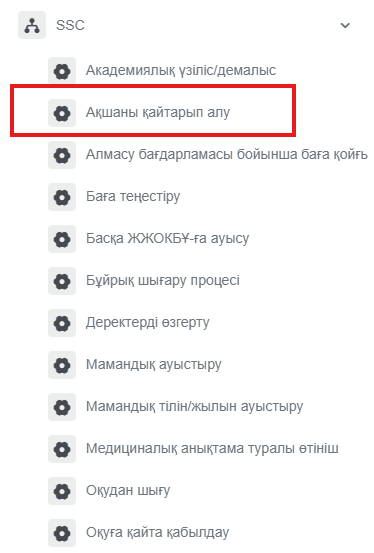
1. dms.sdu.edu.kz сайтына өтіп, Процесс бастау бөліміне ауысып, БҚКО➝ Ақшаны қайтарып алу үдерісін таңдаңыз:
Ескерту: БҚКО процестерін тек БҚКО қызметкерлері бастай алады.
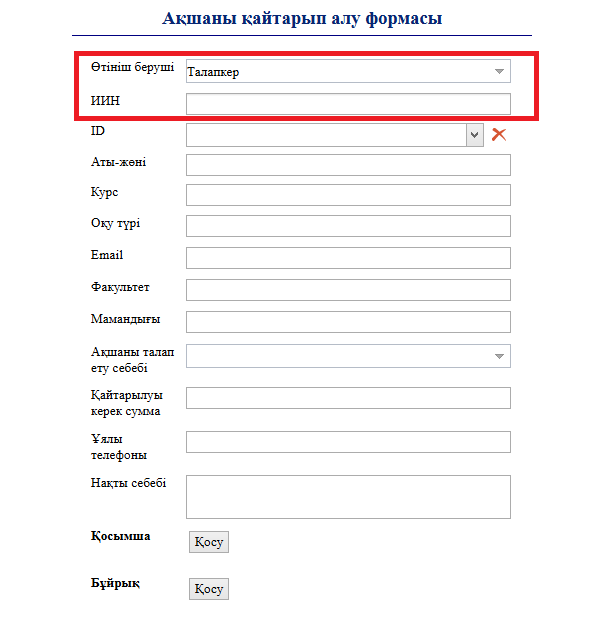
2. Өтініш берушіні таңдап, өрістерді толтырыңыз
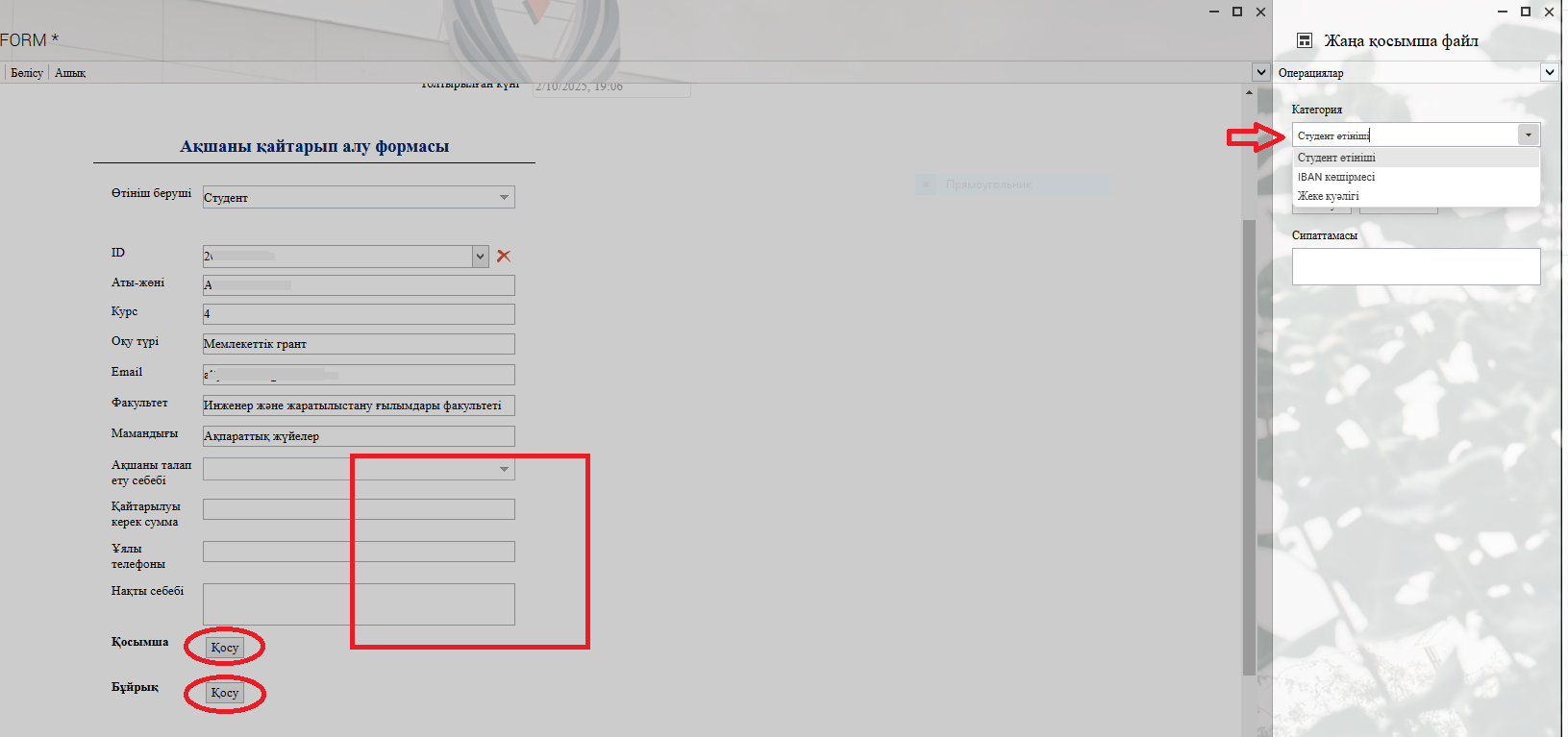
3. 1) Талапкерді таңдасаңыз, талапкердің жеке деректерін толытырыңыз.
Студентті таңдасаңыз, Студент ID бағанындағы батырманы басқан кезде ашылған терезеге студенттің ID нөмірін немесе аты-жөнін енгізіңіз, қажетті студентті таңдасаңыз қалған бағандар автоматты түрде толтырылады.
Студент өтінішіне сәйкес өрістерді толтырыңыз.
2) "Қосу" батырмасын басқан кезде ашылған терезеде сол жақтағы категорияларға қажетті қосымшаны тіркей аласыз.
4. Қажетті ақпарат қамтамасыз етілген соң Жіберу батырмасын басыңыз:
Үдерістің орындалу схемасын төменде көрсетілген бөлімнен қарауға болады.
Барлық сұрақтар бойынша helpdesk.sdu.edu.kz ➝ Submit a ticket ➝ BPM арқылы қоя аласыздар немесе біздің dms@sdu.edu.kz поштасына жаза аласыздар!
Академиялық үзіліс/демалыс
Процестің мақсаты және қолданылу жағдайлары
Бұл үдеріс студенттерге белгілі бір уақытқа академиялық демалыс немесе үзіліс алуға мүмкіндік береді.
Қолданылу жағдайлары:
- Денсаулық жағдайына байланысты академиялық үзіліс алу
- Жеке себептерге байланысты демалыс рәсімдеу
- Әскери қызметке шақырылған жағдайда
- Отбасылық немесе басқа маңызды себептерге байланысты уақытша оқудан босату қажеттілігі
Қалай DMS жүйесінде Академиялық демалыс/үзіліс алу үдерісін бастай аламын?
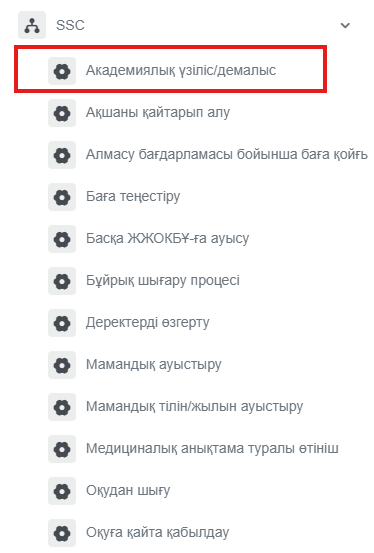
1. dms.sdu.edu.kz сайтына өтіп, Процесс бастау бөліміне ауысып, БҚКО➝ Академиялық үзіліс/демалыс үдерісін таңдаңыз:
Ескерту: БҚКО процестерін тек БҚКО қызметкерлері бастай алады.
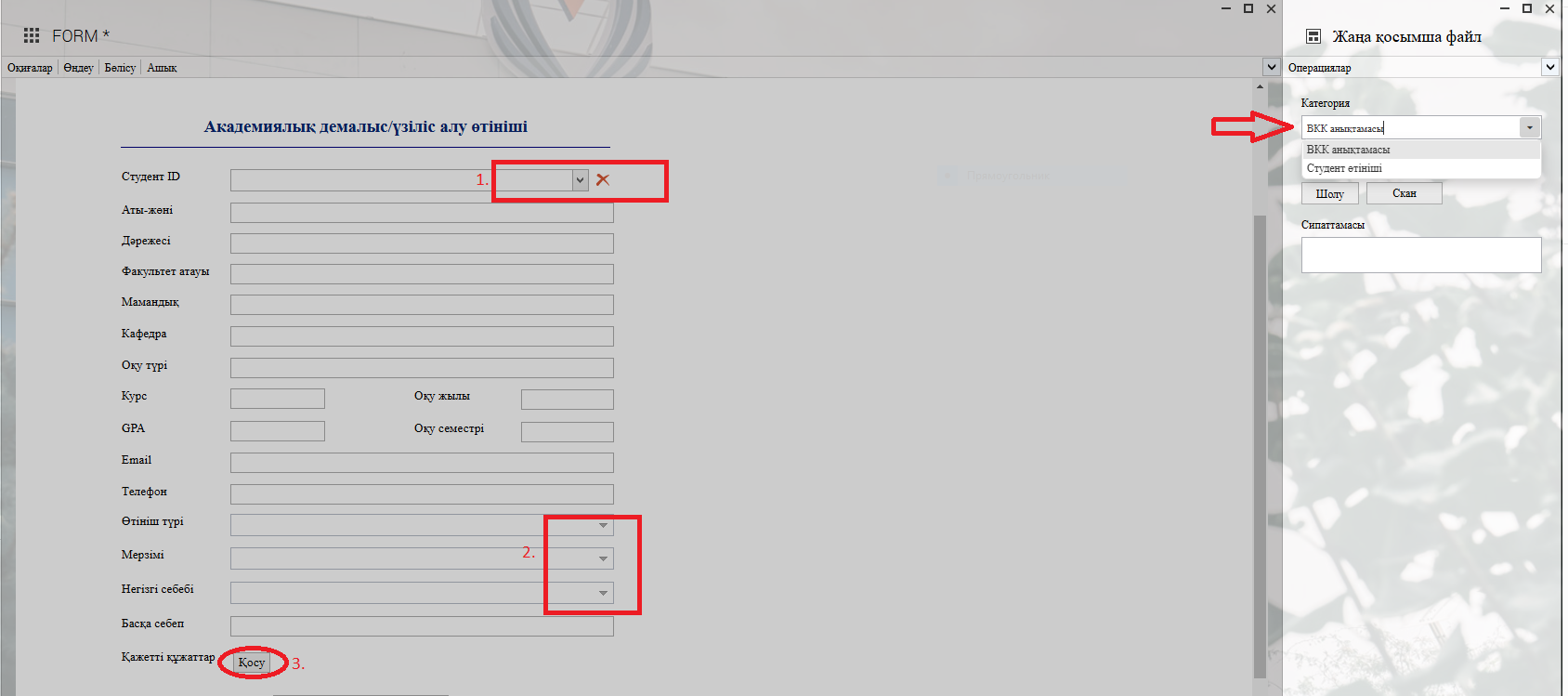
2. 1) Студент ID бағанындағы батырманы басқан кезде ашылған терезеге студенттің ID нөмірін немесе аты-жөнін енгізіңіз, қажетті студентті таңдасаңыз қалған бағандар автоматты түрде толтырылады.
2) Студент өтінішіне сәйкес өтініш түрі, мерзімі және себебін толтырыңыз.
3) "Қосу" батырмасын басқан кезде ашылған терезеде сол жақтағы категорияларға қажетті қосымшаны тіркей аласыз.
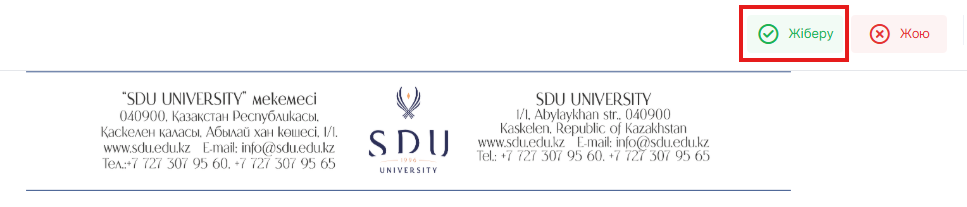
3. Қажетті ақпарат қамтамасыз етілген соң Жіберу батырмасын басыңыз:
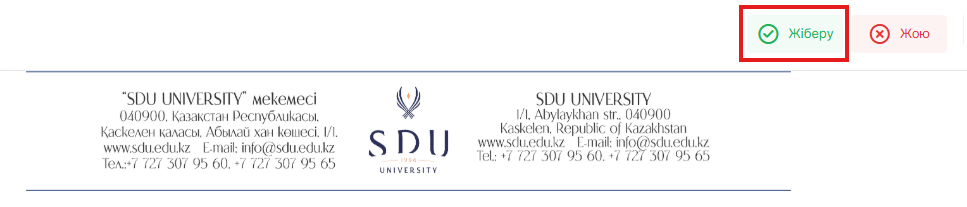
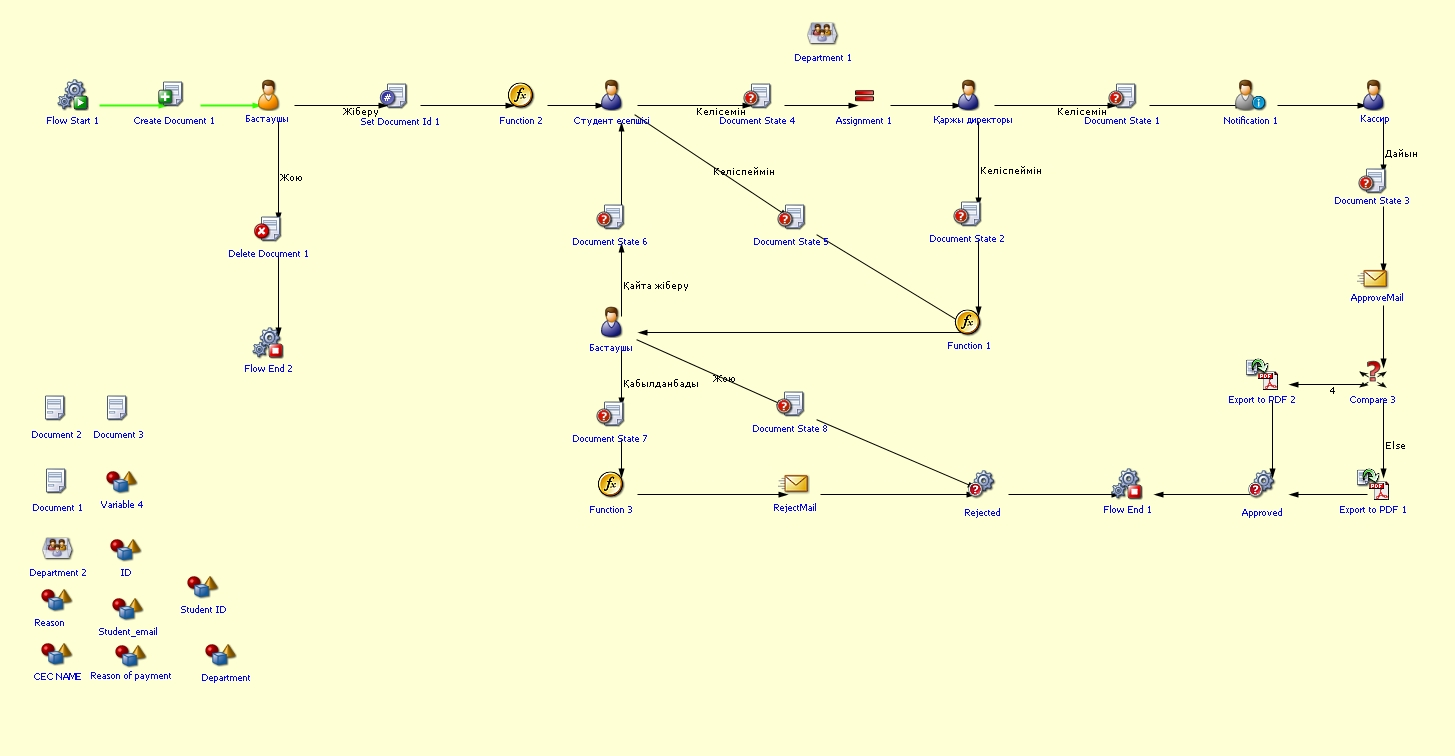
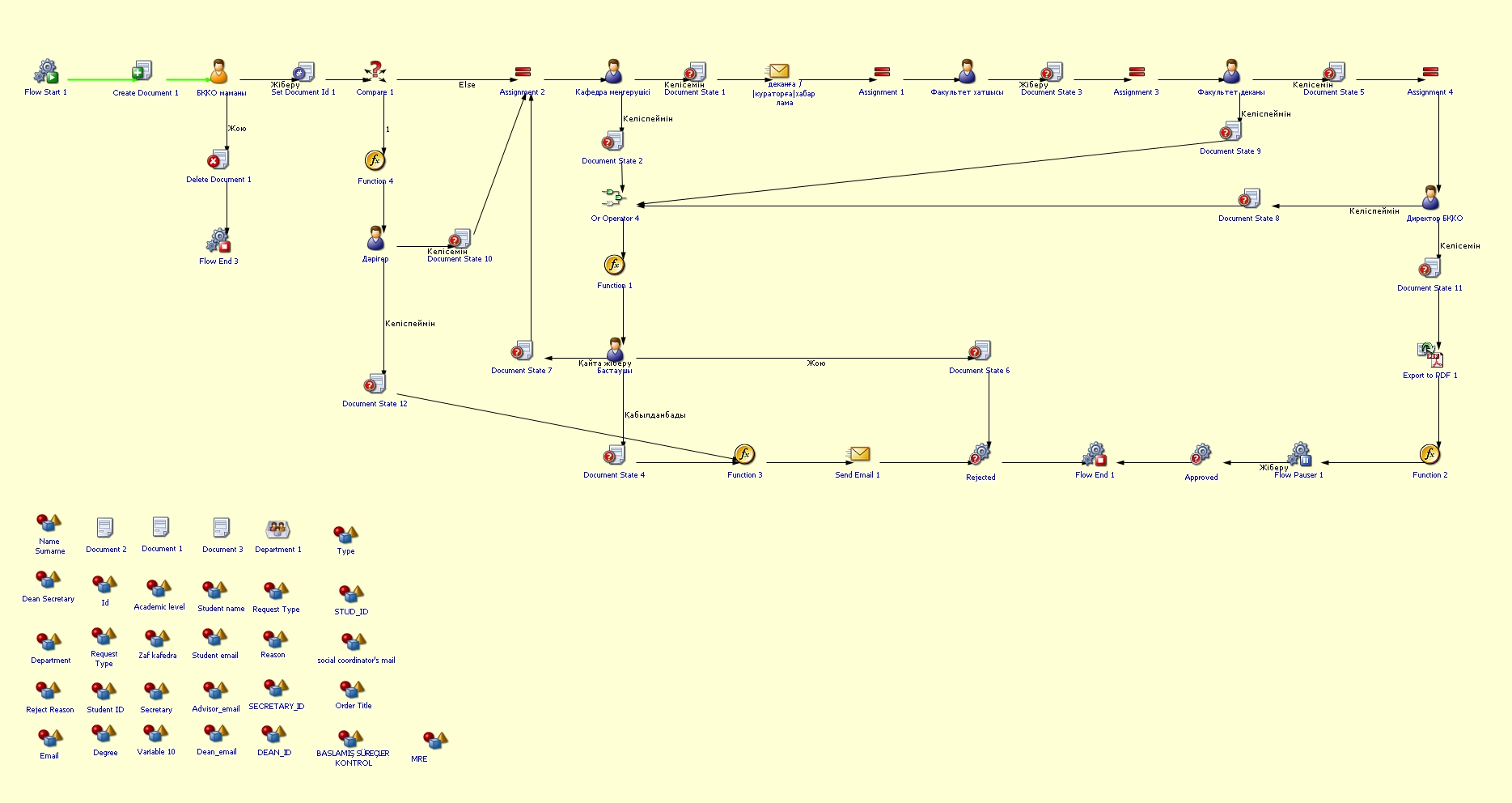
Үдерістің орындалу схемасын төменде көрсетілген бөлімнен қарауға болады.
Барлық сұрақтар бойынша helpdesk.sdu.edu.kz ➝ Submit a ticket ➝ BPM арқылы қоя аласыздар немесе біздің dms@sdu.edu.kz поштасына жаза аласыздар!
Медициналық анықтама туралы өтініш
Процестің мақсаты және қолданылу жағдайлары
Бұл үдеріс студенттердің медициналық анықтама туралы өтініштерін рәсімдеуге арналған.
Қолданылу жағдайлары:
- Денсаулығына байланысты сабақтарға қатыспау мерзімін растау
- Факультетке және мұғалімдерге расталған денсаулық жағдайы туралы ресми құжат ұсыну
Қалай DMS жүйесінде Медициналық анықтама туралы өтініш үдерісін бастай аламын?
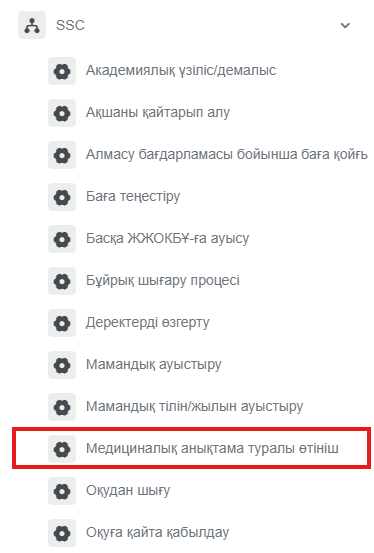
1. dms.sdu.edu.kz сайтына өтіп, Процесс бастау бөліміне ауысып, БҚКО➝ Медициналық анықтама туралы өтініш үдерісін таңдаңыз:
Ескерту: БҚКО процестерін тек БҚКО қызметкерлері бастай алады.
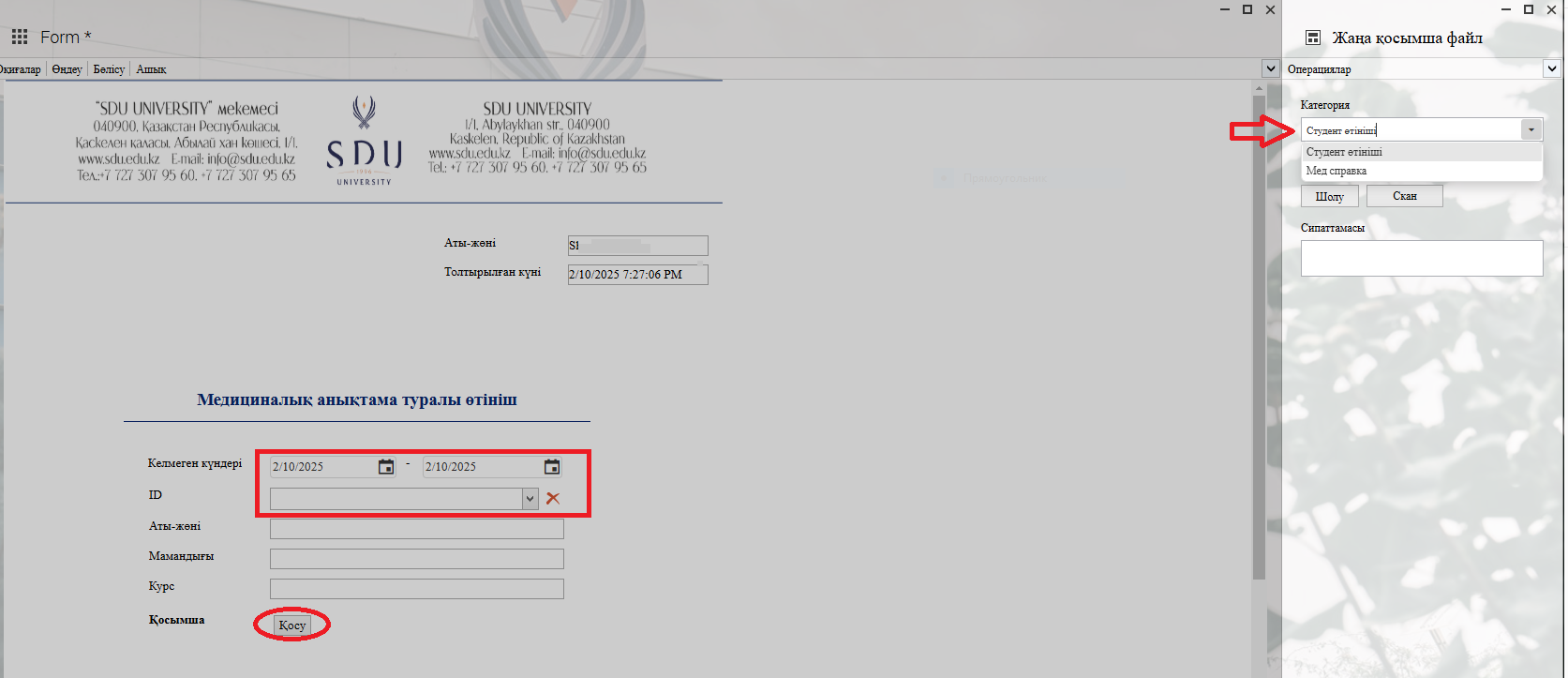
2. 1) Студент ID бағанындағы батырманы басқан кезде ашылған терезеге студенттің ID нөмірін немесе аты-жөнін енгізіңіз, қажетті студентті таңдасаңыз қалған бағандар автоматты түрде толтырылады.
Студенттің медициналық анықтамасына сәйкес күндерді таңдаңыз.
2) "Қосу" батырмасын басқан кезде ашылған терезеде сол жақтағы категорияларға қажетті қосымшаны тіркей аласыз.
3. Қажетті ақпарат қамтамасыз етілген соң Жіберу батырмасын басыңыз:
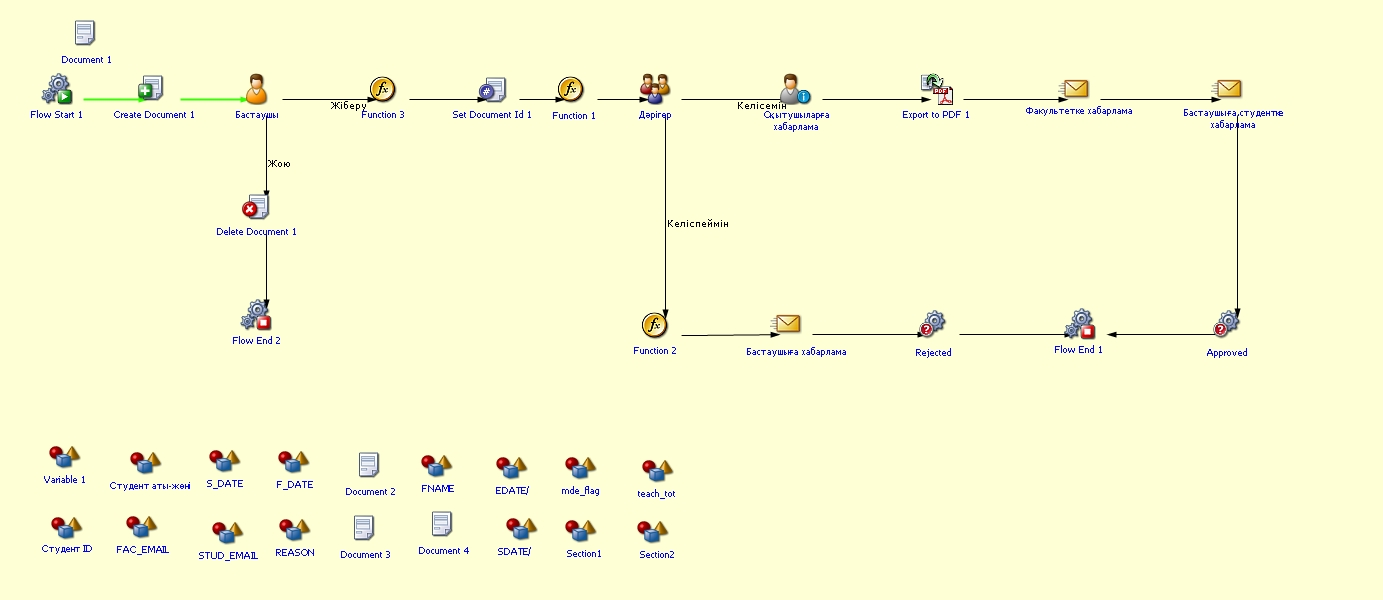
Үдерістің орындалу схемасын төменде көрсетілген бөлімнен қарауға болады.
Барлық сұрақтар бойынша helpdesk.sdu.edu.kz ➝ Submit a ticket ➝ BPM арқылы қоя аласыздар немесе біздің dms@sdu.edu.kz поштасына жаза аласыздар!
Деректерді өзгерту
Процестің мақсаты және қолданылу жағдайлары
Бұл үдеріс СДУ студенттерінің деректерін өзгерту қажеттілігі туындаған жағдайда ресми түрде тіркеу және бекіту үшін қолданылады.
Қалай DMS жүйесінде Деректерді өзгерту үдерісін толтыра аламын?
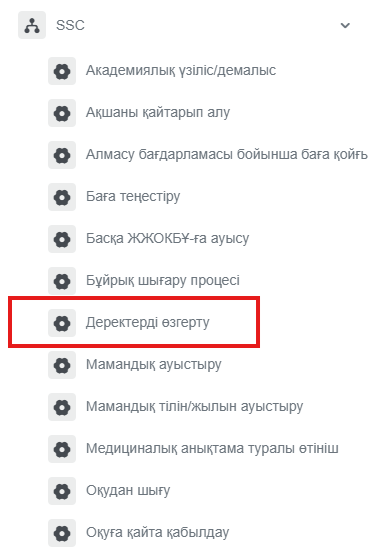
1. dms.sdu.edu.kz сайтына өтіп, Процесс бастау бөліміне ауысып, БҚКО➝ Деректерді өзгерту үдерісін таңдаңыз:
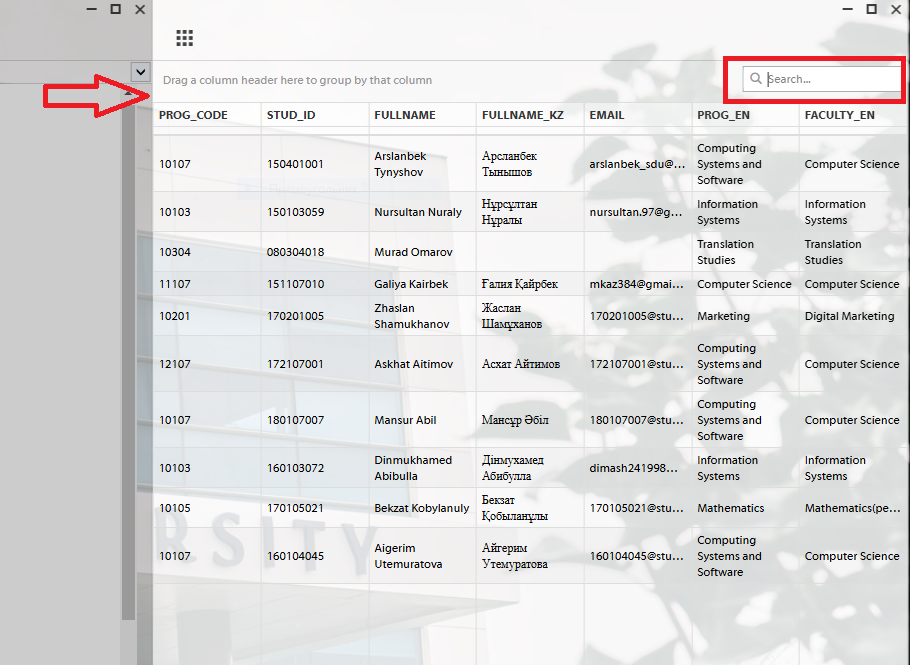
2. Студентті таңдау үшін, "Студент ID" өрісіндегі батырманы басыңыз.
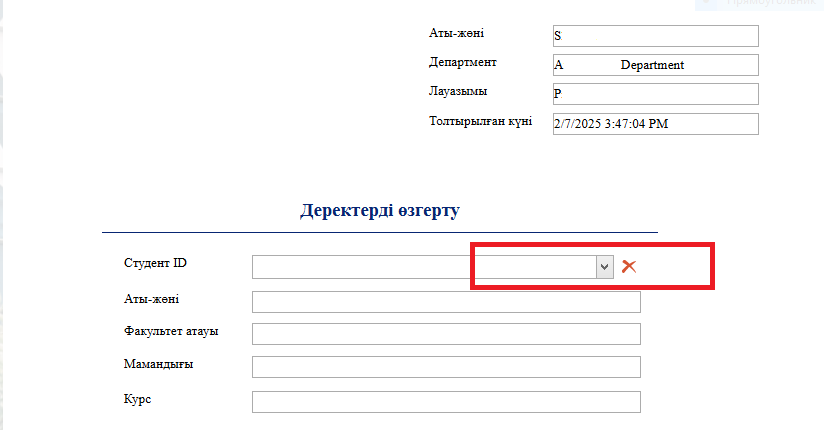
3. Батырманы басқаннан кейін жаңа терезе пайда болады. Сол терезеде студенттің ID нөмірін енгізіңіз. ID енгізілгеннен кейін барлық өрістер автоматты түрде толтырылады.
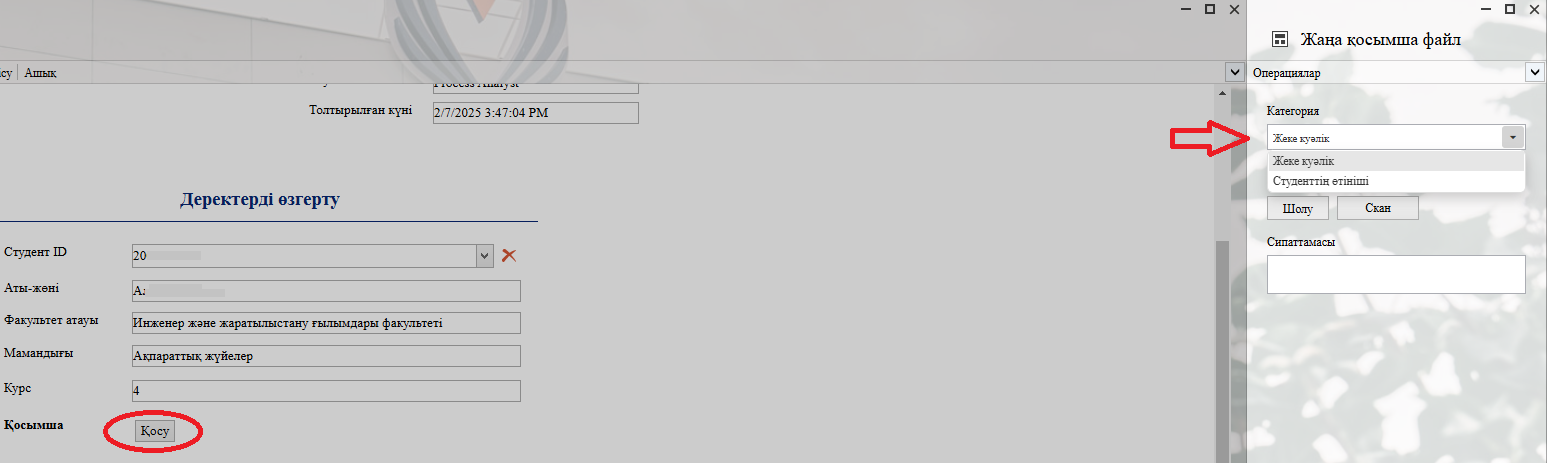
4. "Қосу" батырмасын басқан кезде ашылған терезеде сол жақтағы категорияларға қажетті қосымшаны тіркей аласыз.
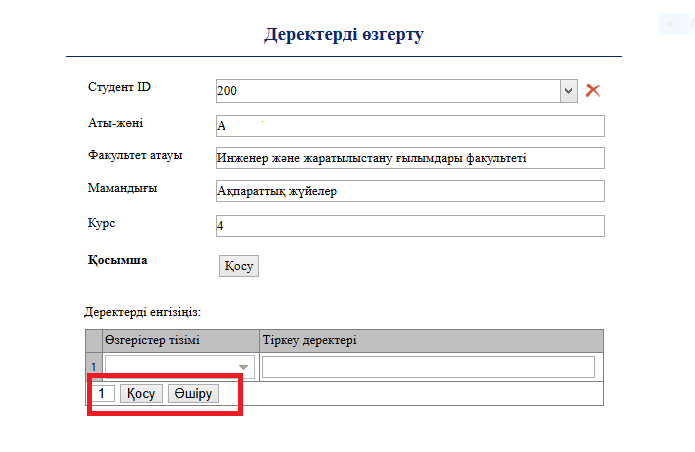
5. Кестенің бірінші жолында («Өзгерістер тізімі») өзгертуге болатын категорияларды таңдай аласыз. Екінші жолға («Тіркеу деректері») таңдалған ақпараттың жаңартылған мәнін енгізіңіз.
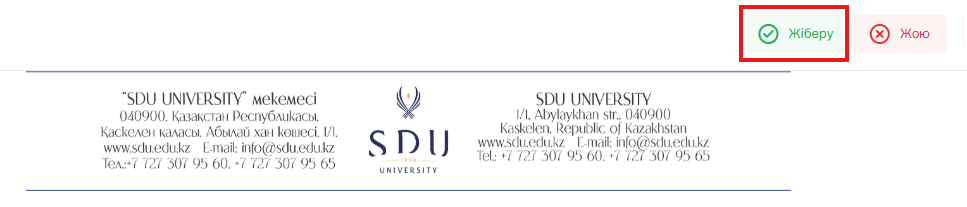
6. Қажетті ақпарат қамтамасыз етілген соң Жіберу батырмасын басыңыз:
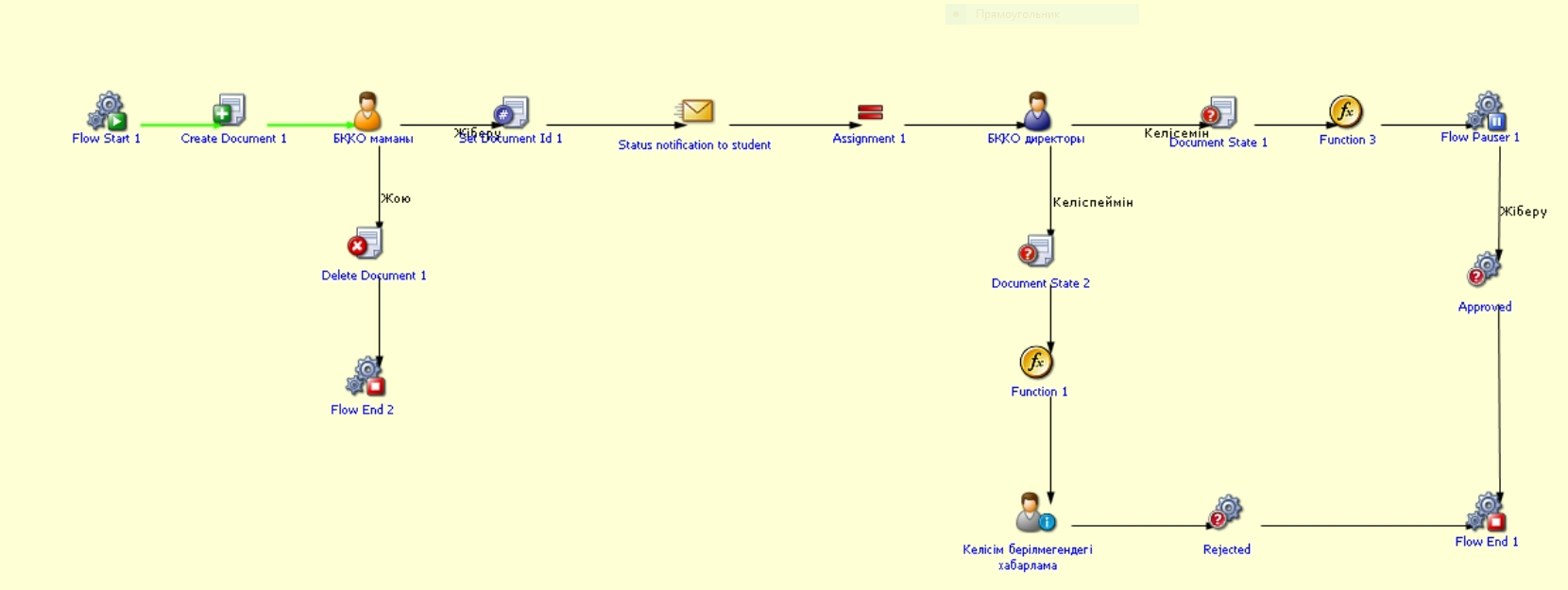
Үдерістің орындалу схемасын төменде көрсетілген бөлімнен қарауға болады.
Барлық сұрақтар бойынша helpdesk.sdu.edu.kz ➝ Submit a ticket ➝ BPM арқылы қоя аласыздар немесе біздің dms@sdu.edu.kz поштасына жаза аласыздар!
Оқудан шығу
Процестің мақсаты және қолданылу жағдайлары
Бұл үдеріс студенттің университеттен ресми түрде шығуын рәсімдеу үшін қолданылады.
Қолданылу жағдайлары:
- Студент өз еркімен оқудан шығу туралы өтініш білдірген жағдайда
- Академиялық немесе тәртіптік себептермен студентті оқудан шығару қажет болған жағдайда
- Басқа оқу орнына ауысу үшін оқудан шығу рәсімдері жүргізілген жағдайда
Қалай DMS жүйесінде Оқудан шығу үдерісін бастай аламын?
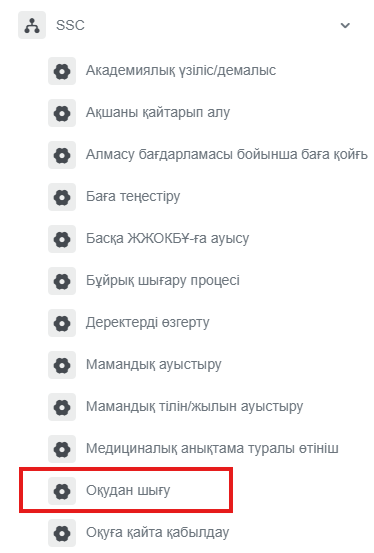
1. dms.sdu.edu.kz сайтына өтіп, Процесс бастау бөліміне ауысып, БҚКО➝ Оқудан шығу үдерісін таңдаңыз:
Ескерту: БҚКО процестерін тек БҚКО қызметкерлері бастай алады.
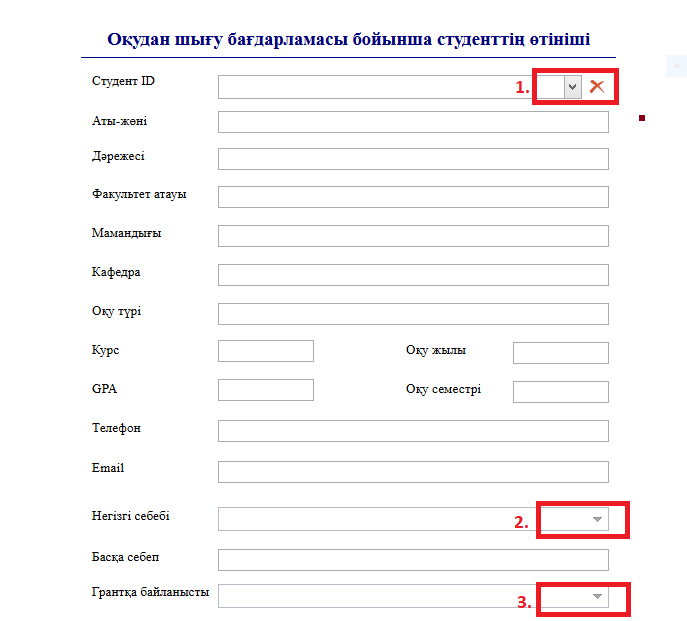
2. 1) Студент ID бағанындағы батырманы басқан кезде ашылған терезеге студенттің ID нөмірін немесе аты-жөнін енгізіңіз, қажетті студентті таңдасаңыз қалған бағандар автоматты түрде толтырылады.
2) 3) Сонымен қатар, 2.(негізгі себеп) және 3.(грантқа байланысты) толтыруды ұмытпаңыз.
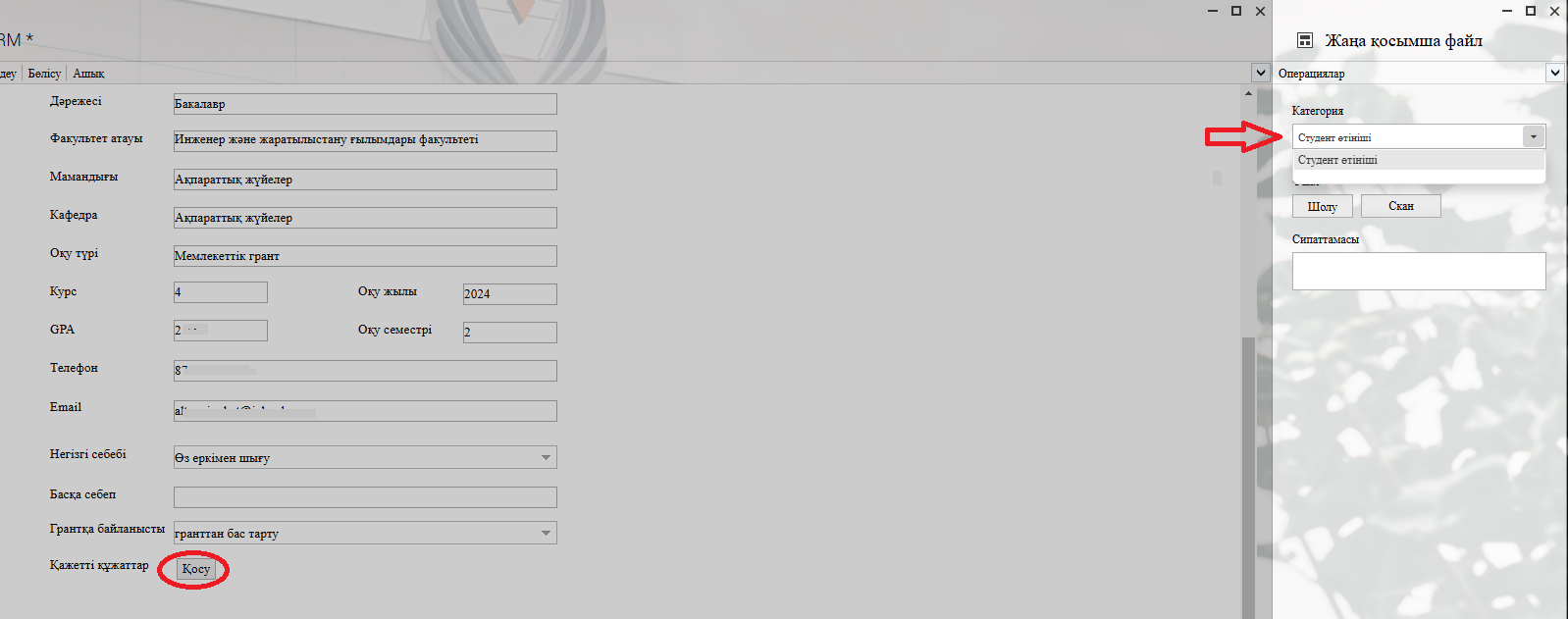
3. "Қосу" батырмасын басқан кезде ашылған терезеде сол жақтағы категорияларға қажетті қосымшаны тіркей аласыз.
4. Қажетті ақпарат қамтамасыз етілген соң Жіберу батырмасын басыңыз:
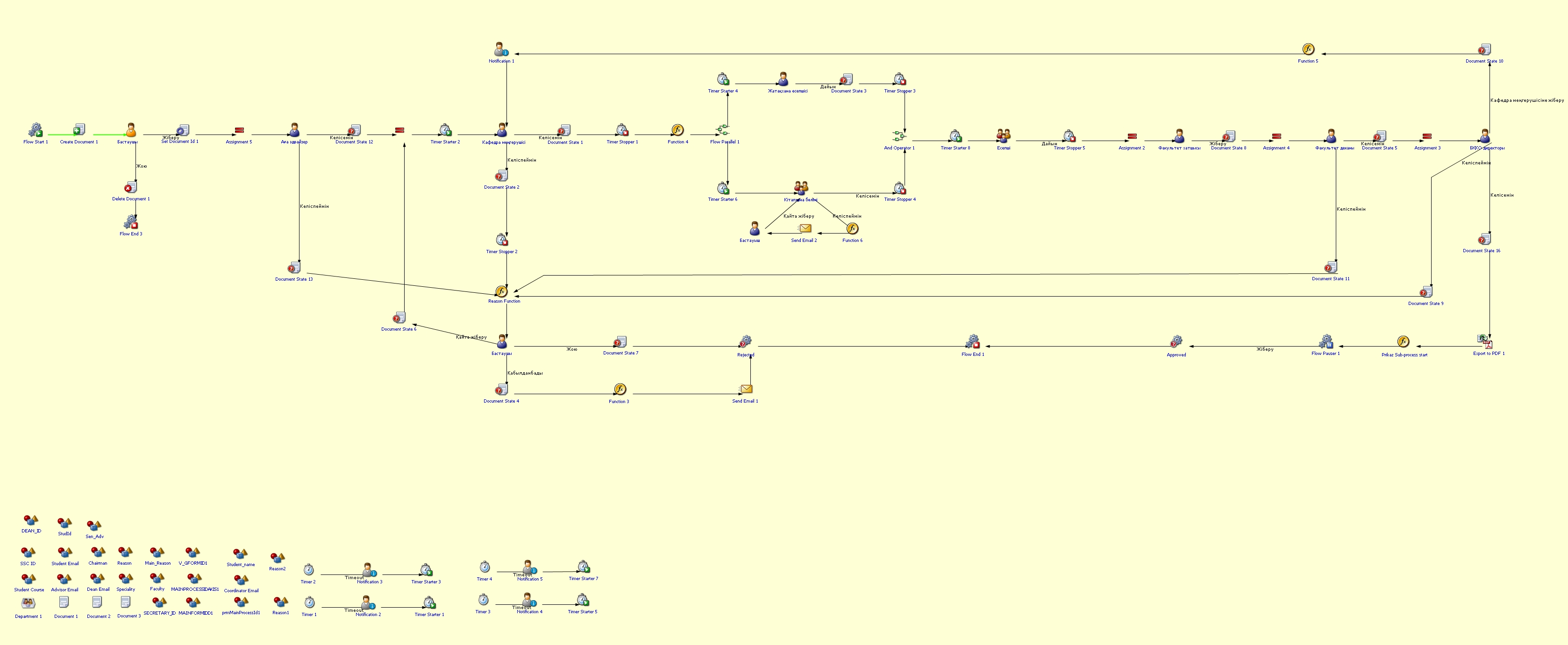
Үдерістің орындалу схемасын төменде көрсетілген бөлімнен қарауға болады.
Барлық сұрақтар бойынша helpdesk.sdu.edu.kz ➝ Submit a ticket ➝ BPM арқылы қоя аласыздар немесе біздің dms@sdu.edu.kz поштасына жаза аласыздар!
Басқа ЖЖОКБҰ-нан ауысу
Процестің мақсаты және қолданылу жағдайлары
Бұл үдеріс басқа жоғары және жоғары оқу орнынан кейінгі білім беру ұйымынан (ЖЖОКБҰ) ауысатын студенттерді қабылдау үшін қолданылады.
Қалай DMS жүйесінде Басқа ЖЖОКБҰ-нан ауысу үдерісін бастай аламын?
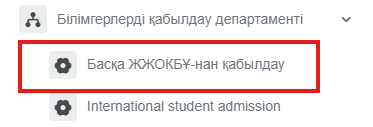
1. dms.sdu.edu.kz сайтына өтіп, Процесс бастау бөліміне ауысып, Білімгерлерді қабылдау департаменті➝ Басқа ЖЖОКБҰ-нан қабылдау үдерісін таңдаңыз:
Ескерту: БҚКО процестерін тек БҚКО қызметкерлері бастай алады.
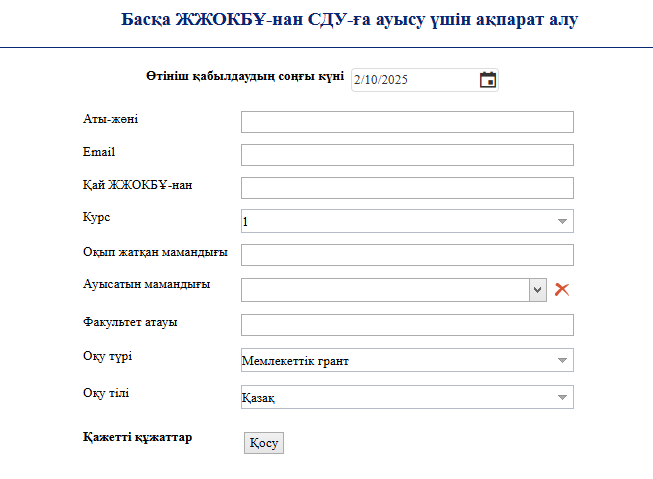
2. Талапкердің жеке деректерін толтырыңыз.
3. "Қосу" батырмасын басқан кезде ашылған терезеде сол жақтағы категорияларға қажетті қосымшаны тіркей аласыз.
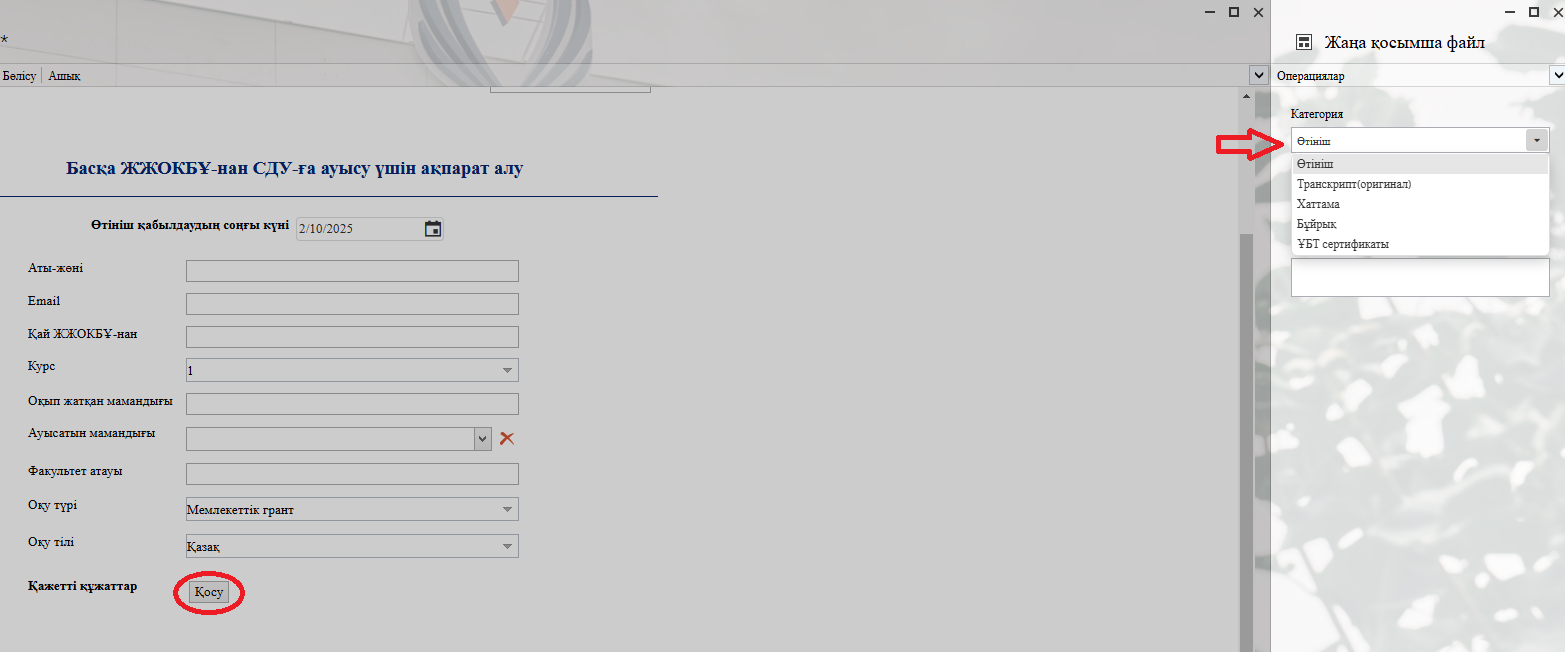
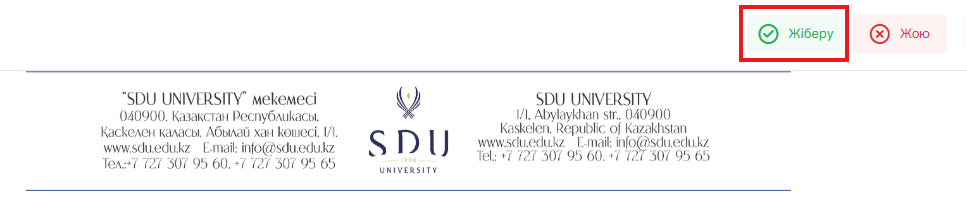
4. Қажетті ақпарат қамтамасыз етілген соң Жіберу батырмасын басыңыз:
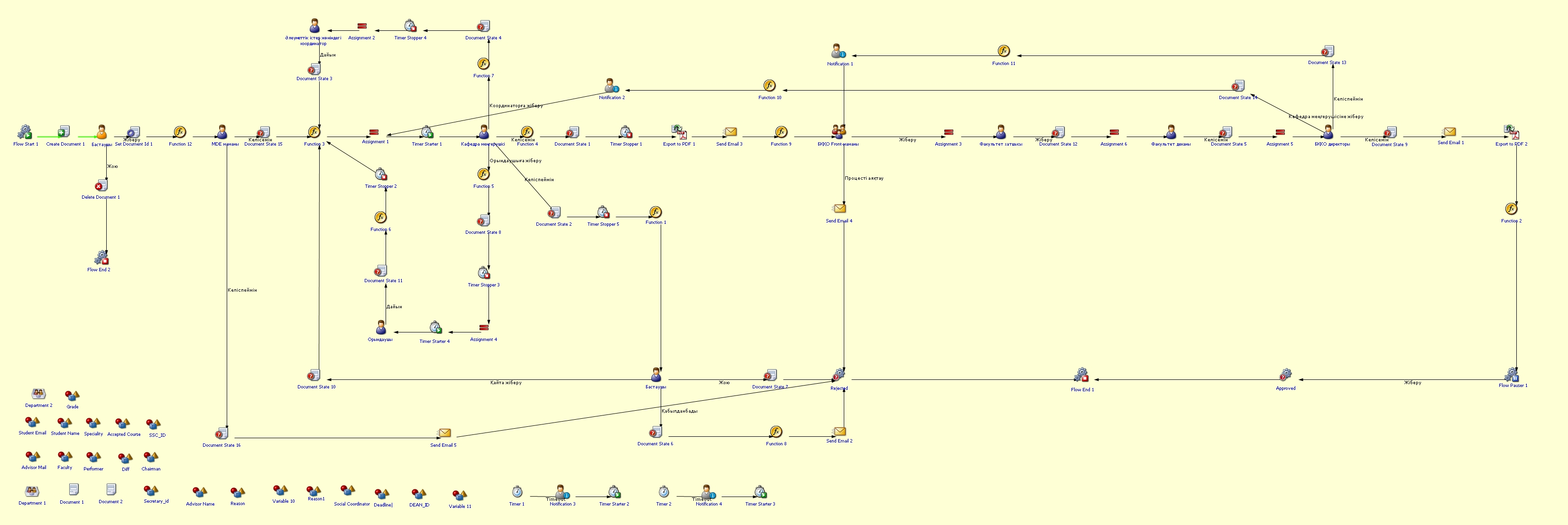
Үдерістің орындалу схемасын төменде көрсетілген бөлімнен қарауға болады.
Барлық сұрақтар бойынша helpdesk.sdu.edu.kz ➝ Submit a ticket ➝ BPM арқылы қоя аласыздар немесе біздің dms@sdu.edu.kz поштасына жаза аласыздар!